
 L'inchiostro non fuoriesce

-
Controllo1 Verificare lo stato dei serbatoi d'inchiostro. Sostituire il serbatoio d'inchiostro se l'inchiostro è esaurito.
-
Controllo2 Il nastro arancione e la pellicola trasparente sono ancora presenti sul serbatoio d'inchiostro?
Assicurarsi che tutta la pellicola trasparente protettiva sia stata rimossa per esporre l'area di ventilazione a Y, come mostrato di seguito (A).
Se sul serbatoio d'inchiostro è presente del nastro arancione (B), rimuoverlo.
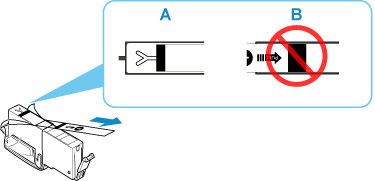
-
Controllo3 Verificare che gli ugelli della testina di stampa non siano ostruiti.
Stampare il test di controllo degli ugelli per verificare che l'inchiostro fuoriesca correttamente dagli ugelli della testina di stampa.
-
Passo 1 Stampare il test di controllo degli ugelli.
Dopo avere stampato il motivo di controllo ugelli, esaminarlo.
-
Per Windows:
-
Per macOS:
Se il motivo non viene stampato correttamente, controllare se il serbatoio d'inchiostro per il colore con il problema è vuoto.
Se il serbatoio d'inchiostro non è vuoto, andare al passo successivo.
-
-
Passo 2 Pulire la testina di stampa.
Dopo avere pulito la testina di stampa, stampare il motivo di controllo ugelli e controllare il risultato.
-
Per Windows:
-
Per macOS:
Se il problema persiste, andare al passo successivo.
-
-
Passo 3 Pulire di nuovo la testina di stampa.
Dopo avere pulito di nuovo la testina di stampa, stampare il motivo di controllo ugelli e controllare il risultato.
Se ancora non migliora, andare al passo successivo.
-
Passo 4 Pulire accuratamente la testina di stampa.
Dopo avere pulito accuratamente la testina di stampa, stampare il motivo di controllo ugelli e controllare il risultato.
-
Per Windows:
-
Per macOS:
Se non è migliorato, spegnere la stampante per più di 24 ore senza scollegare il cavo di alimentazione e andare al passo successivo.
-
-
Passo 5 Pulire di nuovo accuratamente la testina di stampa.
Dopo avere pulito di nuovo accuratamente la testina di stampa, stampare il motivo di controllo ugelli e controllare il risultato.
Se ancora non migliora, andare al passo successivo.
-
Passo 6 Richiedere una riparazione.
Se il problema persiste dopo avere eseguito per due volte la pulizia accurata della testina di stampa, la testina di stampa potrebbe essere danneggiata. Rivolgersi al più vicino centro di assistenza Canon per richiedere una riparazione.
Per dettagli sulla stampa del motivo del controllo ugelli, sulla pulizia della testina di stampa e sulla pulizia approfondita della testina di stampa, vedere Se la stampa è sbiadita o irregolare.

-
