
 Tulosteet ovat tyhjiä/epätarkkoja tai sumea/epätarkkoja tai värit ovat levinneet tai tulosteissa on raitoja tai viivoja

 Tuloste on epätarkka

Värit ovat vääristyneitä
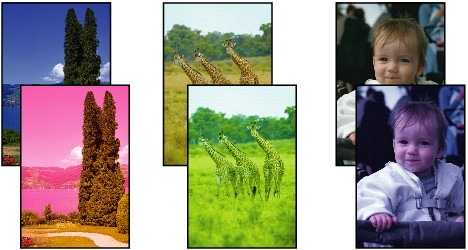
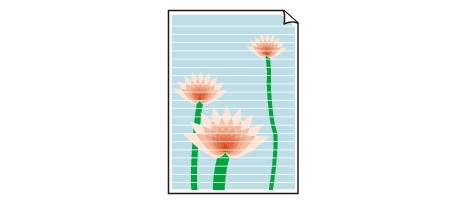
Valkoisia raitoja näkyy

-
Tarkistus 1 Tarkista paperin ja tulostuslaadun asetukset.
-
Tarkistus 2 Tarkista mustesäiliöiden tilat. Jos muste on lopussa, vaihda mustesäiliö.
-
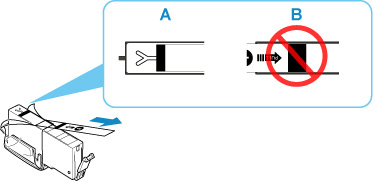
Tarkistus 3 Onko mustesäiliössä yhä kiinni oranssi teippi ja muovikääre?
Varmista, että muovikääre on kokonaan poistettu ja että Y-muotoinen alue on auki kuvan (A) osoittamalla tavalla.
Jos mustesäiliössä (B) on oranssi teippi, irrota se.
-
Tarkistus 4 Ovatko tulostuspään suuttimet tukossa?
Tulosta suutintestikuvio, kun haluat selvittää, suihkuaako muste kunnolla tulostuspään suuttimista.
-
Vaihe 1 Tulosta suutintestikuvio.
Kun olet tulostanut suutintestikuvion, tarkastele sitä.
-
Windows:
-
macOS:
Jos kuvio ei tulostu oikein, tarkista, onko ongelmavärin mustesäiliö tyhjä.
Jos mustesäiliö ei ole tyhjä, siirry seuraavaan vaiheeseen.
-
-
Vaihe 2 Puhdista tulostuspää.
Tulostuspään puhdistamisen jälkeen tulosta suutintestikuvio ja tarkista tulos.
-
Windows:
-
macOS:
Jos se ei parane, jatka seuraavaan vaiheeseen.
-
-
Vaihe 3 Puhdista tulostuspää uudelleen.
Tulostuspään puhdistamisen jälkeen tulosta suutintestikuvio ja tarkista tulos.
Jos se ei vieläkään parane, jatka seuraavaan vaiheeseen.
-
Vaihe 4 Puhdista tulostuspää perusteellisesti.
Tulostuspään perusteellisen puhdistamisen jälkeen tulosta suutintestikuvio ja tarkista tulos.
Jos se ei parane, katkaise tulostimen virta vähintään 24 tunnin ajaksi irrottamatta virtajohtoa ja siirry seuraavaan vaiheeseen.
-
Vaihe 5 Puhdista tulostuspää perusteellisesti uudelleen.
Tulostuspään uuden perusteellisen puhdistamisen jälkeen tulosta suutintestikuvio ja tarkista tulos.
Jos se ei vieläkään parane, jatka seuraavaan vaiheeseen.
-
Vaihe 6 Pyydä korjausta.
Jos ongelma ei ratkea, vaikka olet puhdistanut tulostuspään perusteellisesti kahdesti, tulostuspää voi olla vioittunut. Ota yhteys lähimpään Canon-huoltokeskukseen ongelman korjaamiseksi.
Lisätietoja suutintestikuvion tulostamisesta, tulostuspään puhdistuksesta ja tulostuspään perusteellisesta puhdistuksesta on kohdassa Jos tulostus on himmeä tai epätasainen.

-
-
Tarkistus 5 Käytettäessä paperia, jossa on vain yksi tulostettava puoli, tarkista paperin oikea tulostettava puoli.
Jos tällaisen paperin väärälle puolelle tulostetaan, tulosteista voi tulla epätarkkoja tai heikkolaatuisia.
Kun asetat paperia takalokeroon, aseta paperi tulostettava puoli ylöspäin. Kun asetat paperia kasettiin, aseta paperi tulostettava puoli alaspäin.
Katso paperin mukana toimitetusta käyttöoppaasta lisätietoja tulostuspuolesta.
-
Kopioinnin yhteydessä katso myös alla olevat kohdat:
-
Tarkistus 6 Onko taso tai ADF:n lasi likainen?
Puhdista taso tai ADF:n lasi.
 Huomautus
-
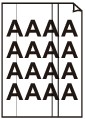
Jos ADF:n lasi on likainen, paperilla saattaa näkyä mustia juovia alla olevan kuvan mukaisesti.
-
-
Tarkistus 7 Varmista, että alkuperäinen asiakirja on asetettu tasolle tai ADF:ään oikein.
Kun asetat alkuperäisen asiakirjan tasolle, aseta se kopioitava puoli alaspäin.
Kun asetat alkuperäisen asiakirjan ADF:ään, aseta se kopioitava puoli ylöspäin.
-
Tarkistus 8 Onko kopioitava lähde tulostimella tulostettu paperi?
Jos käytät alkuperäisenä asiakirjana tällä tulostimella tehtyä tulostetta, tulostuslaatu saattaa heikentyä alkuperäisen asiakirjan ominaisuuksien mukaan.
Tulosta suoraan tulostimesta tai tulosta uudelleen tietokoneesta, jos pystyt tulostamaan uudelleen.
