
Prindipea joondamine
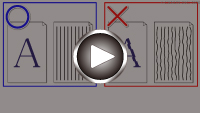
Kui prinditud sirgjooned on valesti joondatud või printimistulemus teid mingil muul põhjusel ei rahulda, muutke prindipea asendit.
 Märkus
-
Kui alles on jäänud liiga vähe tinti, ei prindita prindipea joondusmustrit õigesti.
Vahetage välja tindimahuti, milles on vähe tinti.
Teil läheb vaja A4- või Letter-formaadis tavalise paberi lehte
-
Laadige üks A4- või Letter-suurusega tavapaberi leht kassetti.
-
Valige avaekraanil
 (Häälestus).
Kuvatakse seadistusmenüü ekraan.
-
Valige
 Hooldus (Maintenance).
Avaneb ekraan Hooldus (Maintenance).
-
Valige suvand Prindipea joondamine – autom. (Print Head Alignment - Auto)
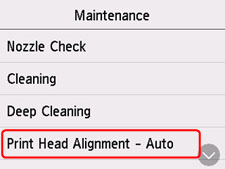
Ilmub kinnitusmenüü.
-
Kinnitage teade ja seejärel valige Jah (Yes).
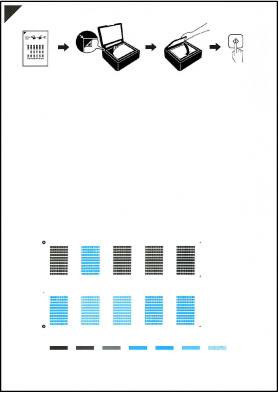
Prinditakse prindipea joondusmuster.
 Tähtis!
- Ärge puutuge prindipea joondusmustri lehele prinditud osa. Lehe määrdumisel või kortsumisel ei pruugita seda õigesti skannida.
-
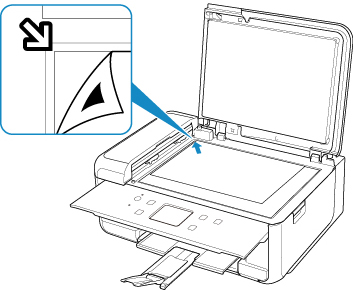
Kinnitage teade, seejärel laadige prindipea joondusleht kopeerimisalusele.
Laadige prindipea joondusleht PRINDITUD KÜLJEGA ALLAPOOLE ja joondage lehe ülemises vasakus nurgas olev märge
 joondustähisega
  .
.
-
Sulgege ettevaatlikult dokumendikaas ja seejärel valige OK.
Printer hakkab prindipea joondamise lehte skannima ning prindipea asendit kohandatakse automaatselt.
Tähtis!- Ärge avage dokumendi kaant ega eemaldage prindipea joonduslehte kopeerimisaluselt enne, kui prindipea asendi reguleerimine on lõpetatud.
-
Kui puuteekraanil kuvatakse tõrketeade, valige tõrke vabastamiseks OK ja seejärel tehke sobiv toiming.
-
Kui kuvatakse lõpetamisteade, valige OK.
Eemaldage prindipea joondusleht kopeerimisaluselt.
Märkus
-
Windows: kui prinditulemused ei ole pärast prindipea eespool kirjeldatud viisil reguleerimist ikka veel rahuldavad, siis reguleerige prindipea asendit arvutis käsitsi.
-
Praeguse prindipea asendi reguleerimisväärtuste printimiseks ja kontrollimiseks valige kuval Hooldus (Maintenance) suvand Prindi prindipea joond. väärtus (Print the Head Alignment Value).
