
Tiskanje iz računalnika ali pametnega telefona s storitvijo Google Cloud Print
Ko pošljete podatke za tiskanje s storitvijo Google Cloud Print, tiskalnik prejme podatke za tiskanje in jih samodejno natisne.
Ko tiskate iz pametnega telefona, tabličnega računalnika, računalnika ali druge zunanje naprave s storitvijo Google Cloud Print, papir vnaprej naložite v tiskalnik.
S storitvijo Google Cloud Print lahko tiskate na naslednja dva načina.
-
Tiskanje prek spleta
Tiskalnik mora imeti vzpostavljeno povezavo LAN, potrebna pa je tudi internetna povezava.
-
Tiskanje brez uporabe spleta
Tiskalnik mora imeti vzpostavljeno povezavo z lokalnim omrežjem ali pa mora tiskalnik imeti omogočeno neposredno brezžično povezavo. V tiskalniku morate omogočiti storitev Bonjour.
 Opomba
- Odvisno od stanja komunikacije bo morda preteklo nekaj časa, preden se bodo podatki za tiskanje natisnili ali pa tiskalnik morda ne bo prejel podatkov za tiskanje.
- Ko tiskate s storitvijo Google Cloud Print, se bo tiskanje morda preklicalo, kar je odvisno od stanja tiskalnika; to se lahko zgodi med posegi v tiskalnik ali ko se pojavi napaka. Če želite nadaljevati tiskanje, preverite stanje tiskalnika in ponovno tiskajte s storitvijo Google Cloud Print.
-
Za nastavitve tiskanja:
- Če izberete vrsto medija, ki ni navaden papir ali če izberete velikost papirja, ki ni A4/Letter/B5/A5, se podatki za tiskanje natisnejo na eno stran, tudi če izberete nastavitev obojestranskega tiskanja.
- Če za vrsto medija izberete navaden papir ali če za velikost papirja izberete B5/A5/Legal, se podatki za tiskanje natisnejo z robom, tudi če izberete nastavitev tiskanja brez roba.
- Rezultati tiskanja se lahko razlikujejo od slike za tiskanje, kar je odvisno od podatkov za tiskanje.
- Odvisno od naprave, ki pošilja podatke za tiskanje, morda ne boste mogli izbrati nastavitev tiskanja pri pošiljanju podatkov za tiskanje s storitvijo Google Cloud Print.
Pošiljanje podatkov za tiskanje prek spleta
V tem razdelku je opisan postopek pošiljanja podatkov za tiskanje iz brskalnika Google Chrome v računalniku. Postopek se razlikuje glede na napravo, aplikacije ali storitve.
 Pomembno
-
Za pošiljanje podatkov za tiskanje prek spleta mora imeti tiskalnik vzpostavljeno povezavo LAN, potrebna pa je tudi internetna povezava. Internetna povezava je plačljiva.
-
Prepričajte se, da je tiskalnik vklopljen.
Opomba- Če je omogočena funkcija samodejnega vklopa tiskalnika, se tiskalnik samodejno vklopi, ko prejme podatke za tiskanje.
-
V računalniku zaženite brskalnik Google Chrome.
-
V meniju brskalnika Chrome
 izberite Prijava v Chrome ... (Sign in to Chrome...).
 -
Vpišite se v račun Google.
-
V meniju brskalnika Chrome
izberite Natisni ... (Print...).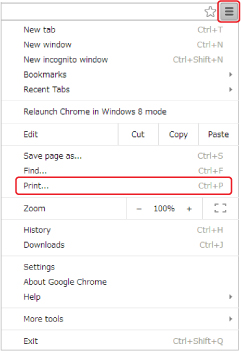
-
Izberite Spremeni ... (Change...) in nato Cilj (Destination).
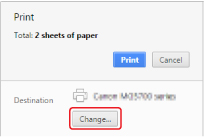
-
V storitvi Google Cloud Print izberite Canon TR7500 series.
-
Izberite Natisni (Print).
Ko je priprava na tiskanje s storitvijo Google Cloud Print končana, tiskalnik prejme podatke za tiskanje in jih samodejno natisne.
Kadar želite takoj tiskati prek storitve Google Cloud Print
Če tiskalnik ne more prejeti podatkov za tiskanje ali če želite takoj začeti tiskati, lahko preverite, ali je v storitvi Google Cloud Print tiskalni posel in začnete tiskati ročno.
Upoštevajte spodnji postopek.
-
Preverite, ali je tiskalnik vklopljen in zaslon DOMOV prikazan.
Če zaslon DOMOV ni prikazan, pritisnite gumb DOMOV.
-
Na zaslonu DOMOV izberite
 .
.Prikaže se zaslon Nastavitveni meni.
-
Izberite
 Nastavitve (Settings).
 -
Izberite
 Začni tis. iz stor. v oblaku (Start Cloud print).Opomba
-
Če tiskalnika niste registrirali v možnosti Google Cloud Print, se možnost Začni tis. iz stor. v oblaku (Start Cloud print) ne prikaže.
-
-
Izberite Natisni iz Google Cloud Print (Print from Google Cloud Print).
Prikaže se potrditveni zaslon za preverjanje.
-
Izberite Da (Yes).
Če obstajajo podatki za tiskanje, tiskalnik prejme podatke za tiskanje in jih natisne.
Pošiljanje podatkov za tiskanje brez uporabe spleta
V tem razdelku je opisan postopek pošiljanja podatkov za tiskanje iz brskalnika Google Chrome v računalniku. Postopek se razlikuje glede na napravo, aplikacije ali storitve.
Pomembno
-
Tiskalnik mora imeti vzpostavljeno povezavo z lokalnim omrežjem ali pa mora tiskalnik imeti omogočeno neposredno brezžično povezavo.
-
V tiskalniku morate omogočiti storitev Bonjour.
-
Prepričajte se, da je tiskalnik vklopljen.
Opomba- Če je omogočena funkcija samodejnega vklopa tiskalnika, se tiskalnik samodejno vklopi, ko prejme podatke za tiskanje.
-
V računalniku zaženite brskalnik Google Chrome.
-
V meniju brskalnika Chrome
izberite Prijava v Chrome ... (Sign in to Chrome...). -
Vpišite se v račun Google.
-
V meniju brskalnika Chrome
izberite Natisni ... (Print...). -
Izberite Spremeni ... (Change...) in nato Cilj (Destination).
-
V možnosti Lokalni cilji (Local Destinations) izberite Canon TR7500 series.
-
Izberite Natisni (Print).
Ko je priprava na tiskanje s storitvijo Google Cloud Print končana, tiskalnik prejme podatke za tiskanje in jih samodejno natisne.


