
Tiskanje fotografij iz pametnega telefona/tabličnega računalnika
V tem razdelku je opisano, kako natisnete fotografije z aplikacijo Canon PRINT Inkjet/SELPHY.
Podrobnosti o prenosu aplikacije Canon PRINT Inkjet/SELPHY so opisane spodaj.
-
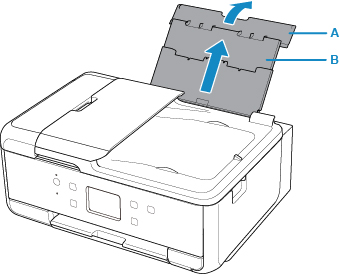
Odprite pokrov zadnjega pladnja (A) in nato oporo za papir (B) potegnite navzgor.
-
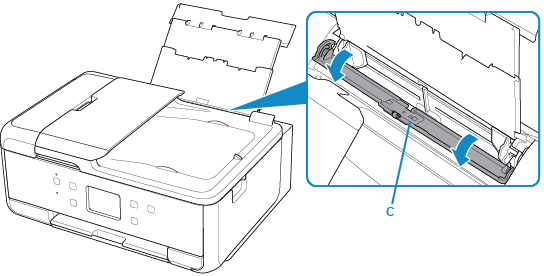
Odprite pokrov podajalne reže (C).
-
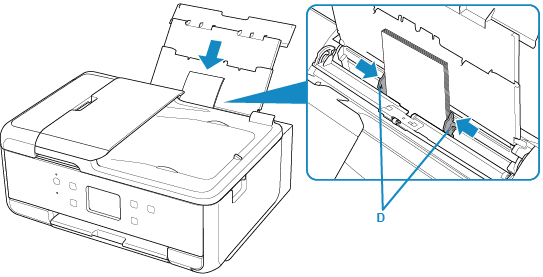
Naložite papir v navpični smeri, DA BO STRAN, NA KATERO ŽELITE TISKATI, OBRNJENA NAVZGOR.
-
Vodili za papir (D) poravnajte s širino papirja.
-
Previdno zaprite pokrov podajalne reže (E).
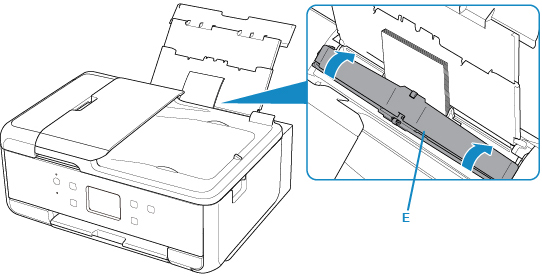
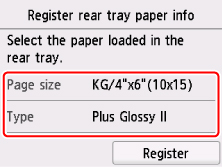
Ko zaprete pokrov podajalne reže, se na zaslonu LCD prikaže zaslon za registracijo informacij o papirju za zadnji pladenj.
-
Prek možnosti Vel. str. (Page size) in Vrsta (Type) izberite velikost in vrsto naloženega papirja v zadnjem pladnju in nato izberite Registriraj (Register).
-
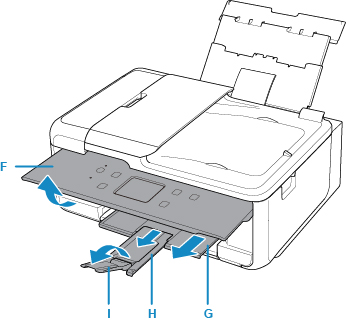
Odprite nadzorno ploščo (F), izvlecite izhodni pladenj za papir (G) in oporo izhodnega papirja (H) ter odprite podaljšek izhodnega pladnja (I).
Pred tiskanjem odprite nadzorno ploščo. Če je nadzorna plošča zaprta, tiskalnik ne začne tiskati.
-
Zaženite
 (Canon PRINT Inkjet/SELPHY) prek pametnega telefona/tabličnega računalnika.
 -
V aplikaciji Canon PRINT Inkjet/SELPHY izberite Photo Print.
Prikaže se seznam fotografij, shranjenih v vašem pametnem telefonu/tabličnem računalniku.
-
Izberite fotografijo.
Izberete lahko tudi več fotografij hkrati.
-
Določite število kopij, velikost papirja itd.
-
Izberite Print.
