
Vienumu iestatīšana kopēšanai
Varat mainīt tādus iestatījumus kā palielinājums un intensitāte.
Drukāšanas iestatījumu ekrāns
 Piezīme
-
Plašāku informāciju par drukas iestatījumu ekrānu vai izvēlnes Fotoattēla kopēšana (Photo copy) iestatījumu elementiem skatiet sadaļā Fotoattēlu kopēšana.
Parādītais drukāšanas iestatījumu ekrāns ir atkarīgs no kopēšanas izvēlnes.
-
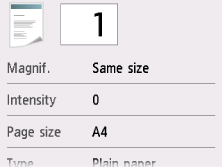
Operētājsistēmā Standarta kopija (Standard copy):
Kopēšanas gaidstāves ekrānā atlasot Iestatījumi (Settings), tiek parādīts tālāk redzamais ekrāns.
-
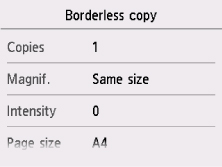
Operētājsistēmā Kop. bez apmalēm (Borderless copy), Kopēš., dzēšot rāmi (Frame erase copy) vai ID kartes kopija (ID card copy):
pirms kopēšanas tiek parādīts tālāk redzamais ekrāns.
Iestatījumu elementi
Velciet švīku, lai parādītu iestatījumu vienumus, un atlasiet iestatījuma vienumu, lai parādītu iestatījumus. Atlasiet, lai norādītu iestatījumu.
Piezīme
-
Atkarībā no atlasītās kopēšanas izvēlnes dažus iestatījumu elementus nevar atlasīt. Šajā sadaļā ir aprakstīti izvēlnes Kopēt (Copy) iestatījumu elementi.
Iestatījumu vienumi, kurus nevar atlasīt, tiek rādīti pelēkā krāsā.
Plašāku informāciju par izvēlnes Fotoattēla kopēšana (Photo copy) iestatījumu elementiem skatiet sadaļā Fotoattēlu kopēšana.
-
Dažus iestatījumus nevar norādīt kopā ar citu iestatījumu vienumiem vai kopēšanas izvēlnes iestatījumiem. Ja tiek atlasīts iestatījums, kuru nevar norādīt atlasītajā kombinācijā, skārienekrānā tiek parādīti ekrāni
 un Kļūdas inf. (Error details) Šādā gadījumā atlasiet skārienekrāna augšējā kreisajā pusē, lai pārbaudītu ziņojumu un mainītu iestatījumu.
 -
Lapas izmēra, materiāla veida u.c. iestatījumi tiek saglabāti pat tad, ja printeris tiek izslēgts.
-
Ja kopēšana tiek sākta kopēšanas izvēlnē, kas norādītajam iestatījumam nav pieejama, skārienekrānā tiek parādīts ziņojums Norādītā funkcija nav pieejama ar pašreizējiem iestatījumiem. (The specified function is not available with current settings.). Mainiet iestatījumu, izpildot ekrānā redzamos norādījumus.
Var mainīt šādus iestatījumu vienumus.
-
Palielin. (Magnif.) (iestatījums Palielinājums)
Norādiet samazināšanas vai palielināšanas metodi.
-
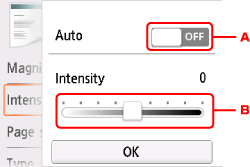
Intens. (Intensity)
Norādiet intensitāti.
-
Atlasiet, lai aktivizētu/deaktivizētu automātisko intensitātes pielāgošanu.
Ja ir atlasīts iestatījums IESL. (ON), intensitāte tiek pielāgota automātiski atbilstoši uz planšetes stikla novietotajiem oriģināliem.
-
Velciet, lai norādītu intensitāti.
-
-
Lpp. izm. (Page size)
Izvēlieties ievietotā papīra lapas izmēru.
-
Veids (Type) (funkcija materiāla veids)
Izvēlieties ievietotā papīra materiāla veidu.
-
Pap. av. (Paper src)
Atlasiet papīra avotu (Aizm. paliktnis (Rear tray)/Kasete (Cassette)/Automātiski (Auto)), kur ir ievietots papīrs.
Piezīme-
Kad Automātiski (Auto) ir atlasīts, papīrs tiek padots no papīra avota, kur ievietots papīrs, kas atbilst papīra iestatījumiem (papīra izmērs un materiāla veids).
-
-
Dr. kval. (Print qlty) (funkcija drukas kvalitāte)
Pielāgojiet drukas kvalitāti atbilstoši oriģinālam.
 Svarīgi!
-
Ja kvalitāte ir iestatīta uz Melnraksts (Draft) un Veids (Type) ir iestatīts uz Parastais papīrs (Plain paper), bet kvalitāte nav tik laba, kā cerēts, iestatījumam Dr. kval. (Print qlty) atlasiet opciju Standarta (Standard) vai Augsta (High) un mēģiniet kopēt vēlreiz.
-
Iestatījumam Dr. kval. (Print qlty) atlasiet opciju Augsta (High), lai kopētu pelēktoņu režīmā. Pelēktoņu druka atveido toņus pelēkās krāsas skalas diapazonā, nevis melnbaltos toņos.
-
-
Izkārt. (Layout)
Atlasiet izkārtojumu.
-
ADF divpus. sken. (ADF duplex scan)
Atlasiet, vai veikt divpusējo skenēšanu no ADF ierīces.
-
Divp. drukas iest. (2-sidedPrintSetting)
Atlasiet, vai veikt divpusējo kopēšanu.
-
Šķirot komplektos (Collate)
Atlasiet, vai iegūt kārtotas izdrukas, izveidojot vairākas kopijas vairāklappušu oriģinālam.
