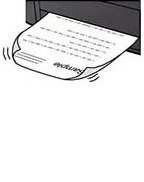
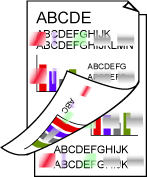
 Den utskrivna ytan är fläckig/repig/det finns bläckfläckar/papperet är böjt/papperet är fläckigt under automatisk dubbelsidig utskrift
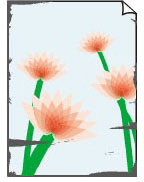
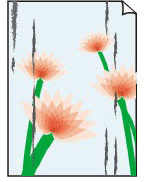

-
Kontroll Kontrollera pappers- och utskriftskvalitetsinställningarna.
-
Kontroll Kontrollera papperstypen.
Kontrollera att du använder rätt papper för det du ska skriva ut. Om du vill skriva ut data med en hög färgmättnad, som t.ex. foton eller bilder med mörka färger, rekommenderar vi att du använder Photo Paper Plus Glossy II eller annat specialpapper från Canon.
-
Kontroll Släta ut papperet innan du lägger i det.
När du använder Photo Paper Plus Semi-gloss fyller du på ett ark i taget som det är, även om arket är rullat. Om du slätar ut det här papperet i motsatt riktning kan det orsaka sprickor i papperets yta, vilket ger en lägre utskriftskvalitet.
Vi rekommenderar att du lägger tillbaka oanvänt papper i förpackningen och förvarar det plant.
-
Vanligt papper (Plain Paper):
Vänd på papperet och fyll på det igen för att skriva ut på andra sidan.
-
Andra papper, till exempel kuvert eller Hagaki:
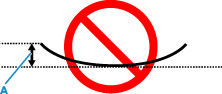
Om papperets hörn är böjda mer än 3 mm/0,1 tum (A) i höjdled kan det leda till att utskriften på papperet blir fläckig eller att papperet inte matas korrekt. Följ anvisningarna nedan för att räta ut papperet.
-
Rulla papperet i motsatt riktning från hur det är rullat – se nedan.

-
Kontrollera att papperet är plant.
Vi rekommenderar att du skriver ut på sådana här pappersark ett i taget.
-
 Obs!
Obs!-
Beroende på papperstypen kan det hända att papperet bli fläckigt eller inte matas korrekt även om det inte är böjt inåt. Följ anvisningarna nedan för att släta ut papperet så att det inte överstiger 3 mm/0,1 tum (C) i höjdled före utskrift. Detta kan förbättra utskriftsresultatet.
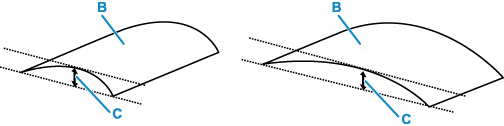
(B) Utskriftssida
Vi rekommenderar att du matar ett ark i taget på papper som har böjts utåt.
-
-
Kontroll Justera mängden bläck.
Om du vidrör den utskrivna ytan direkt efter utskriften kan utskriften bli repig eller så kan bläckfläckar uppstå på föremål som du rör vid, beroende på vilken papperstyp du använder. Minska i så fall mängden bläck.
-
Kontroll Ställ in skrivaren för att undvika pappersavstrykning.
När du justerar inställningen för att undvika pappersavstrykning blir avstånden mellan skrivhuvudet och papperet större. Om pappersytan är sliten trots att du har ställt in en medietyp som matchar papperet, ställer du in skrivaren så att den undviker pappersavstrykning via manöverpanelen på datorn.
Detta kan minska utskriftshastigheten.
* När du har slutfört utskriften avmarkerar du den här inställningen. Annars tillämpas den på efterföljande utskriftsjobb.
Välj Inställningar (Settings) på HEM (HOME)-skärmen och ställ in Enhetsinställningar (Device settings) > Utskriftsinställningar (Print settings) > Undvik pappersavstrykning (Prevent paper abrasion) > PÅ (ON).
-
Kontroll Minska förekomsten av utsmetat bläck på vanligt papper.
Om du vidrör den utskrivna ytan direkt efter utskriften kan utskriften bli repig eller så kan bläckfläckar uppstå på föremål som du rör vid, beroende på vilken papperstyp du använder. Kontrollera inställningarna genom att använda manöverpanelen på skrivaren.
Välj Inställningar (Settings) på HEM (HOME)-skärmen och ange Enhetsinställningar (Device settings) > Utskriftsinställningar (Print settings) i angiven ordning. Därefter väljer du lämplig inställning för Min. bläckfläckar på vanl. papper (Reduce plain paper ink smudges).
Obs!- Utskriftshastigheten kan bli långsammare och bildkvaliteten kan försämras.
-
Kontroll Om ljusstyrkan är låg, ökar du inställningen för ljusstyrka och försöker skriva ut igen.
Om du skriver ut med låg ljusstyrka på Vanligt papper (Plain paper) kan papperet suga åt sig för mycket bläck och bli vågigt, vilket orsakar pappersavstrykning.
-
Skriva ut från datorn (Windows)
Kontrollera inställningen för ljusstyrka via skrivardrivrutinen.
-
-
Kontroll Är glasskivan smutsig?
Rengör glasskivan.
-
Kontroll Är pappersmatningshjulet smutsigt?
Rengör pappersmatningshjulet.
Obs!-
Rengöringen sliter på pappersmatningshjulet, så gör bara detta när det verkligen behövs.
-
-
Kontroll Är skrivaren smutsig inuti?
Under dubbelsidig utskrift kan bläck fläcka ner insidan av skrivaren så att utskrifterna blir fläckiga.
Rengör insidan av skrivaren med funktionen för rengöring av bottenplattan.
Obs!- Ange korrekt pappersstorlek så förhindrar du att skrivarens insida fläckas ner.
-
Kontroll Ställ in en längre tid för torkning av bläck.
Det gör att den tryckta ytan hinner torka, vilket förhindrar fläckar och repor.
-
För Windows:
Ställ in väntetid med fjärrgränssnittet.
-
Öppna Fjärrgränssnitt (Remote UI) i webbläsaren på din enhet.
-
Välj Logga in (Log in) i fjärrgränssnittet.
Obs!- Om du anger administratörslösenordet anger du lösenordet.
-
Välj Skrivarinställningar (Printer settings).
-
Välj Väntetid för torkning av bläck (Ink drying wait time).
-
-
För macOS:
Ställ in väntetid med fjärrgränssnittet.
-
