 Vyhľadávanie tlačiarne podľa IP adresy alebo mena hostiteľa počas nastavovania

 Poznámka
- Ak používate systém macOS 15 alebo novší, musíte nakonfigurovať každú aplikáciu na povolenie zisťovania zariadení v lokálnej sieti. Ak nepovolíte zisťovanie zariadení, môže to obmedziť funkčnosť softvéru alebo zabrániť jeho správnemu spúšťaniu.
Podrobné pokyny nájdete v časti „Nastavenie zisťovania zariadení v lokálnej sieti”.
Ak tlačiareň nemožno nájsť na obrazovke Zistenie tlačiarne (Detect Printer), zobrazí sa obrazovka Spustiť pripojenie tlačiarne (Start Printer Connection).
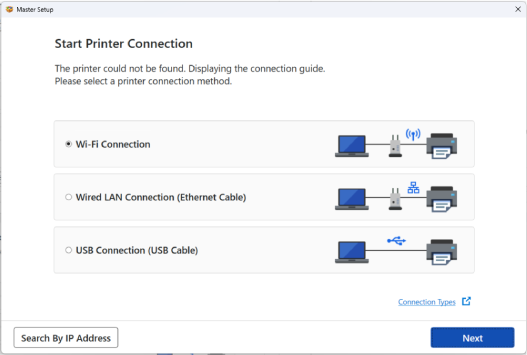
Obrazovka Windows sa používa vyššie ako príklad.
Kliknutím na Vyhľadať adresu IP (Search By IP Address) môžete vyhľadať tlačiareň zadaním adresy IP alebo názvu hostiteľa tlačiarne.
-
Skontrolujte IP adresu alebo názov hostiteľa tlačiarne.
Ak chcete skontrolovať IP adresu alebo názov hostiteľa tlačiarne, vytlačte si informácie o sieťovom nastavení alebo ich zobrazte prostredníctvom ovládacieho panela.
-
Displej ovládacieho panela tlačiarne:
-
Tlač sieťových nastavení.
Poznámka- Ak tlačiareň používate na pracovisku, spýtajte sa správcu siete.
-
-
Určite spôsob vyhľadávania.
Vyberte si jeden z nižšie uvedených spôsobov.
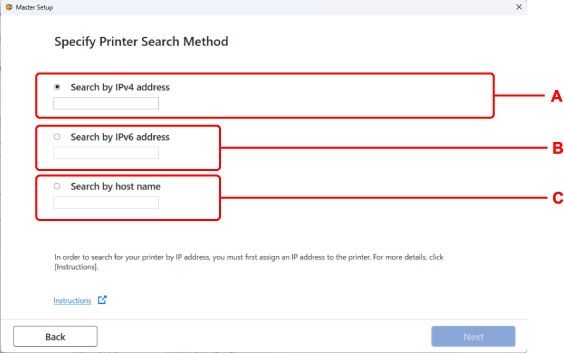
Obrazovka Windows sa používa vyššie ako príklad.
- A: Hľadať podľa adresy IPv4 (Search by IPv4 address)
- Označením zvolíte vyhľadávanie tlačiarní podľa IPv4 adresy.
- B: Hľadať podľa adresy IPv6 (Search by IPv6 address)
- Označením zvolíte vyhľadávanie tlačiarní podľa IPv6 adresy.
- C: Hľadanie podľa názvu hostiteľa (Search by host name)
- Označením zvolíte vyhľadávanie tlačiarní podľa názvu hostiteľa. Názov hostiteľa sa spomína ako názov hostiteľa LLMNR alebo názov služby Bonjour.
-
Zadajte IP adresu alebo názov hostiteľa a kliknite na možnosť Ďalej (Next).
Začne vyhľadávanie tlačiarne.
Ak sa objaví chybová obrazovka:
Problém vyriešte podľa pokynov na obrazovke.
Ak vami zadanú IP adresu používa iné zariadenia, nastavte IP adresu tlačiarne podľa postupu uvedeného nižšie.
-
Na obrazovke DOMOV (HOME) vyberte možnosť Nastavenia (Settings) a stlačte tlačidlo OK.
-
Vyberte možnosť Nastavenia siete LAN (LAN settings) a stlačte tlačidlo OK.
-
Vyberte možnosť Rozšírené (Advanced) a stlačte tlačidlo OK.
-
Vyberte možnosť Nastavenia TCP/IP (TCP/IP settings) a stlačte tlačidlo OK.
-
Ak zadávate IPv4 adresu:
-
Vyberte možnosť IPv4 a stlačte tlačidlo OK.
-
Skontrolujte zobrazené hlásenie, vyberte možnosť Áno (Yes) a stlačte tlačidlo OK.
-
Vyberte možnosť Adresa IP (IP address) a stlačte tlačidlo OK.
-
Vyberte možnosť Manuálne nastavenie (Manual setup) a stlačte tlačidlo OK.
Vyberte možnosť Automatické nastavenie (Auto setup), stlačte tlačidlo OK a automaticky sa určí IP adresa.
Poznámka-
Ak sa zobrazuje obrazovka s upozornením, prečítajte si hlásenie a vyberte možnosť Ďalej (Next) > Áno (Yes).
-
-
Stlačením tlačidla

 zadajte adresu IP.
Ak sa chcete presunúť na ďalšie pole, stlačte tlačidlo

 .
. -
Po zadaní všetkých číslic stlačte tlačidlo OK.
-
Stlačením tlačidla
zadajte masku podsiete.Ak sa chcete presunúť na ďalšie pole, stlačte tlačidlo
. -
Po zadaní všetkých číslic stlačte tlačidlo OK.
-
Zadajte predvolenú bránu stlačením tlačidla
.Ak sa chcete presunúť na ďalšie pole, stlačte tlačidlo
. -
Po zadaní všetkých číslic stlačte tlačidlo OK.
IPv4 adresa bola nastavená.
-
-
Ak zadávate IPv6 adresu:
-
Vyberte možnosť IPv6 a stlačte tlačidlo OK.
-
Skontrolujte zobrazené hlásenie, vyberte možnosť Áno (Yes) a stlačte tlačidlo OK.
-
Vyberte možnosť Povoliť/zakázať protok. IPv6 (Enable/disable IPv6) a stlačte tlačidlo OK.
-
Vyberte možnosť Povoliť (Enable) a stlačte tlačidlo OK.
IPv6 adresa bola nastavená.
-
 Dôležité
-
Ak je v počítači nastavená brána firewall, tlačiarne v inej podsieti sa nemusia zistiť. Vypnite firewall.
-
Ak brána firewall narúša vyhľadávanie tlačiarne:
Operačný systém nainštalovaný na vašom počítači a funkcia brány firewall bezpečnostného softvéru môžu nechtiac zablokovať komunikáciu pre nastavenie. Skontrolujte, či sa zobrazí hlásenie brány firewall.
-
Ak sa zobrazí hlásenie brány firewall:
Ak sa zobrazí hlásenie brány firewall upozorňujúce na pokus softvéru od spoločnosti Canon o prístup k sieti, nastavte bezpečnostný softvér tak, aby povoľoval prístup.
Po povolení prístupu softvéru sa vráťte do nastavenia a pokračujte podľa pokynov na obrazovke.
-
Ak sa nezobrazí hlásenie brány firewall:
Dočasne vypnite bránu firewall, vráťte sa do nastavení a postupujte podľa pokynov na obrazovke.
Po dokončení nastavenia opätovne povoľte bránu firewall.
Poznámka
- Ďalšie informácie o nastaveniach brány firewall operačného systému alebo bezpečnostného softvéru nájdete v príručke, prípadne sa obráťte na jeho výrobcu.
