 Códigos de Barras Impressos Não São Reconhecidos
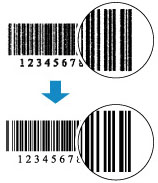

-
Verificação 1 Imprima no modo de impressão de código de barras dedicado.
A impressão no modo de impressão de código de barras dedicado torna os códigos de barras mais fáceis de ler com leitores de código de barras.
Na caixa de diálogo Opções de impressão (Print Options) do Driver da impressora, marque Imprima códigos de barras e códigos de barras 2D claramente (Print barcodes and 2D barcodes clearly).
Para obter detalhes, consulte Imprima códigos de barras e códigos de barras 2D claramente (Print barcodes and 2D barcodes clearly) na caixa de diálogo Opções de impressão (Print Options) abaixo.
 Importante
- Se você selecionar Imprima códigos de barras e códigos de barras 2D claramente (Print barcodes and 2D barcodes clearly), a velocidade de impressão poderá ser reduzida.
- Quando a impressão for concluída, remova a marca de seleção de Imprima códigos de barras e códigos de barras 2D claramente (Print barcodes and 2D barcodes clearly). Caso contrário, o texto poderá ser impresso em fino.
- Mídias compatíveis: Papel Comum (Plain Paper), Hagaki, Envelope
-
Verificação 2 Você está usando papel ou mídia que mancha facilmente?
Códigos de barras não podem ser impressos claramente em papel ou mídia que mancha tinta facilmente. Use o papel e a mídia adequados.
-
Verificação 3 Execute o alinhamento da cabeça de impressão.
Se as linhas impressas estiverem desalinhadas/destorcidas ou o resultado da impressão ficar de alguma maneira insatisfatório, ajuste o posicionamento da cabeça de impressão.
 Nota
Nota-
Se o problema não for resolvido após executar o alinhamento da cabeça de impressão, execute o alinhamento da cabeça de impressão manualmente de seu computador.
-
Para o Windows:
-
-
