 A tinta não sai/está borrada ou Difusa/Imprecisa ou Cores Sangrando/Faixas
 A Tinta Não Sai
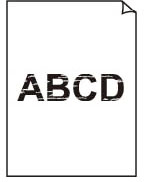 Manchada ou Distorcida
 Cores Incorretas ou Sangrando
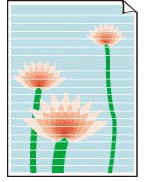 Riscos Brancos
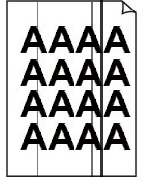 Riscos Pretos

 Nota
Nota
-
Se as impressões estiverem em branco, o preto não for impresso, estiver fraco ou tiver um tom azul ou vermelho, consulte esta página da Web.
-
-
Verificação Verifique as configurações de papel e qualidade de impressão.
-
-
-
Verificação Verifique os níveis de tinta estimados nos cartuchos FINE. Quando um cartucho FINE ficar sem tinta, substitua-o por um cartucho novo.
-
-
-
Verificação O cartucho FINE está instalado corretamente?
-
Verifique se não há fita laranja no cartucho FINE.
Se a fita laranja permanece no cartucho FINE, retire-a.
-
Se o cartucho FINE não for instalado com segurança, a tinta não será ejetada corretamente.
Feche e abra novamente a unidade de digitalização/tampa para que o suporte do cartucho FINE retorne para a posição para substituição.
-
Pressione a tampa de fixação da cabeça de impressão com firmeza até que encaixe no lugar.
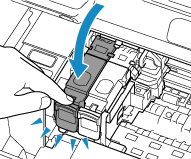
Depois de confirmar que o cartucho FINE está instalado corretamente, feche a unidade de digitalização/tampa
-
-
-
-
Verificação Imprima um padrão de verificação de ejetor e limpe a cabeça de impressão, se necessário
-
Imprima o padrão de verificação de ejetor seguindo os passos abaixo para determinar se a tinta está sendo ejetada corretamente pelos ejetores da cabeça de impressão.
-
Etapa Imprima o padrão de verificação de ejetor.
Após a impressão do padrão de verificação do ejetor, analise o padrão.
-
Para o Windows:
-
Para o macOS:
Se o padrão não for impresso corretamente, vá para a próxima etapa.
-
-
Etapa Limpe a cabeça de impressão.
Após a limpeza da cabeça de impressão, imprima o padrão de verificação do ejetor e verifique o resultado.
-
Para o Windows:
-
Para o macOS:
Se ainda não melhorar, vá para a próxima etapa.
-
-
Etapa Limpe novamente a cabeça de impressão.
Após limpar novamente a cabeça de impressão, imprima o padrão de verificação de ejetor e verifique o resultado.
Se ainda não melhorar, vá para a próxima etapa.
-
Etapa Limpe profundamente a cabeça de impressão.
Após a limpeza da cabeça de impressão, imprima o padrão de verificação do ejetor e verifique o resultado.
-
Para o Windows:
-
Para o macOS:
Se não melhorar, desligue a impressora, aguarde mais de 24 horas sem desconectar o cabo de alimentação e vá para a próxima etapa.
-
-
Etapa Limpe profundamente a cabeça de impressão novamente.
Após a limpeza da cabeça de impressão, imprima o padrão de verificação do ejetor e verifique o resultado.
Se ainda não melhorar, vá para a próxima etapa.
-
Etapa Substitua o cartucho FINE.
Se o problema não for resolvido após limpar profundamente duas vezes a cabeça de impressão, pode ser que a cabeça de impressão esteja danificada ou que a tinta tenha acabado. Substitua o cartucho FINE.
Para obter detalhes sobre impressão do padrão de verificação do ejetor, limpeza da cabeça de impressão e limpeza profunda da cabeça de impressão, consulte Se a Impressão Estiver Menos Nítida ou Irregular.
-
-
-
-
Verificação Ao usar o papel com apenas uma superfície imprimível, verifique se o lado imprimível do papel está correto.
-
A impressão no lado errado do papel pode causar impressões indistintas ou com qualidade reduzida.
Ao colocar o papel, deixe o lado a ser impresso virado para baixo.
Consulte o manual de instruções fornecido com o papel para obter informações detalhadas sobre o lado imprimível.
-
-
-
Verificação O vidro de exposição está sujo?
-
Limpe o vidro de exposição.
-
-
-
Verificação O vidro do exposição e/ou o lado interno da tampa de documentos e/ou o vidro do ADF está sujo?
-
Limpe o vidro do exposição e/ou o lado interno da tampa de documentos e/ou o vidro do ADF e coloque o documento novamente.
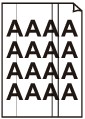
Nota- Se o vidro do ADF estiver sujo, listras pretas aparecerão no papel, conforme mostrado abaixo.
-
-
-
Verificação Verifique se o original está carregado corretamente na exposição.
-
Ao carregar o original na exposição, carregue com o lado face a ser copiado para baixo.
-
-
-
Verificação A origem da cópia é um papel impresso por uma impressora?
-
Quando você copia uma impressão da impressora como um documento de origem, pode ser que ela não seja impressa corretamente, dependendo da foto ou do documento original.
Em vez de copiar a impressão, imprima diretamente os dados originais.
-
Ao copiar, consulte também as seções a seguir:
