De printkop handmatig uitlijnen
Lijn de printkop handmatig uit als de afdrukresultaten na automatische uitlijning niet naar wens zijn, bijvoorbeeld als afgedrukte lijnen niet evenwijdig zijn.
U moet het volgende voorbereiden: twee vellen gewoon papier van A4- of Letter-formaat
-
Plaats twee vellen normaal papier van A4- of Letter-formaat in de cassette.
-
Selecteer Onderhoud (Maintenance) op het HOME-scherm.
-
Selecteer Uitlijning printkop - handmatig (Print Head Alignment - Manual).
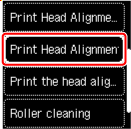
Het bevestigingsscherm wordt weergegeven.
 Opmerking
-
Selecteer Uitlijnwaarde printkop afdr. (Print the head alignment value) als u de huidige uitlijningswaarden voor de printkoppositie wilt afdrukken en controleren.
-
-
Selecteer Ja (Yes).
-
Druk op de knop OK.
Het uitlijningsblad wordt afgedrukt.
-
Wanneer Zijn de controlerasters correct afgedrukt? (Did the patterns print correctly?) wordt weergegeven, controleert u of het raster correct is afgedrukt en selecteert u Ja (Yes) als dit het geval is.
-
Controleer het bericht en selecteer OK.
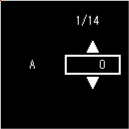
Het invoerscherm voor de waarden voor het uitlijnen van de printkoppositie wordt weergegeven.
-
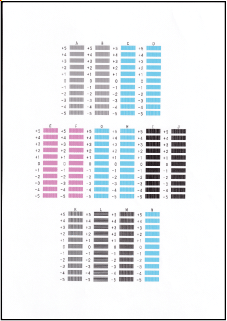
Controleer de eerste controlerasters. Zoek in kolom A het raster met de minst waarneembare strepen, selecteer het nummer van dat raster en druk vervolgens op de knop OK.
 Opmerking
-
Als alle rasters er anders uitzien, kiest u het raster met de minst waarneembare verticale strepen.
Subtiele verticale strepen

Duidelijk zichtbare verticale strepen

-
Als alle rasters er anders uitzien, kiest u het raster met de minst waarneembare horizontale strepen.
Subtiele horizontale strepen

Duidelijk zichtbare horizontale strepen

-
-
Herhaal deze stappen totdat u klaar bent met het invoeren van alle rasternummers voor de kolommen B tot en met N.
-
Controleer het bericht en druk op de knop OK.
De tweede set rasters wordt afgedrukt.
-
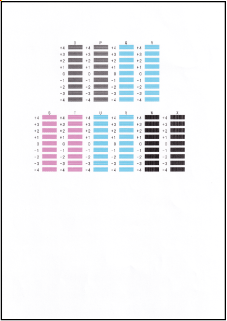
Bekijk het tweede aanpassingsraster voor de positie van de printkop, selecteer het nummer van het raster met de minst waarneembare strepen in kolom O en druk op de knop OK.
 Opmerking
-
Als alle rasters er anders uitzien, kiest u het raster met de minst waarneembare verticale strepen.
Subtiele verticale strepen
Duidelijk zichtbare verticale strepen
-
-
Herhaal deze stappen totdat u klaar bent met het invoeren van alle rasternummers voor de kolommen P tot en met X.
-
Selecteer OK in het voltooiingsbericht.
