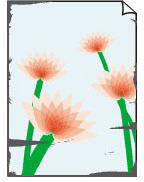
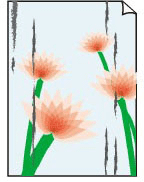
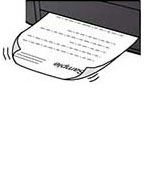
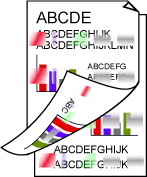
 Superficie stampata macchiata/graffiata/Macchie di inchiostro/Carta arrotolata/Carta macchiata durante la stampa fronte/retro automatica

-
Controllo Verificare le impostazioni della carta e della qualità di stampa.
-
Controllo Verificare il tipo di carta.
Assicurarsi di utilizzare la carta adatta a ciò che si sta stampando. Per stampare dati con saturazione dei colori elevata, ad esempio fotografie o immagini con colori scuri, si consiglia di utilizzare Carta Fotografica Lucida II (Photo Paper Plus Glossy II) o altra carta speciale Canon.
-
Controllo Eliminare le pieghe prima di caricare la carta.
Quando si utilizza Carta Fotografica Semi-Lucida (Photo Paper Plus Semi-gloss), anche se il foglio è arricciato, caricare un foglio alla volta così com'è. Se si arrotola la carta nella direzione opposta per appiattirla, si potrebbe danneggiare la superficie della carta e ridurre la qualità della stampa.
Si consiglia di rimettere la carta inutilizzata nella confezione e mantenerla appiattita.
-
Carta comune (Plain Paper):
Girare il foglio e ricaricarlo per stampare sull'altro lato.
-
Altri tipi di carta, come buste o carta Hagaki:
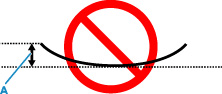
Se gli angoli del foglio presentano pieghe che superano i 3 mm/0,1" (A) di altezza, la carta potrebbe macchiarsi di inchiostro oppure potrebbe non essere alimentata in modo corretto. Attenersi alle seguenti istruzioni per eliminare le pieghe della carta.
-
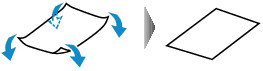
Arrotolare la carta nella direzione opposta a quella della piega, come mostrato nella figura seguente.
-
Controllare che la carta sia ben appiattita.
Si consiglia di stampare un foglio alla volta utilizzando carta priva di pieghe.
-
 Nota
Nota-
A seconda del tipo di carta, questa potrebbe risultare macchiata o non venire alimentata correttamente, anche se non è piegata verso l'interno. Seguire le istruzioni riportate di seguito per arrotolare la carta verso l'esterno di 3 mm/0,1" (C) in altezza prima di eseguire la stampa. Questa operazione potrebbe migliorare il risultato di stampa.
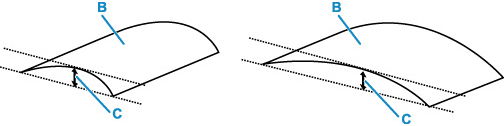
(B) Lato di stampa
Se la carta è stata arrotolata verso l'esterno, si consiglia di alimentare un foglio alla volta.
-
-
Controllo Specificare la quantità di inchiostro.
A seconda del tipo di carta, se si tocca la superficie stampata subito dopo la stampa, la stampa potrebbe risultare graffiata oppure l'inchiostro potrebbe aderire a qualunque oggetto che viene toccato. In tal caso, ridurre la quantità di inchiostro.
-
Controllo Impostare la stampante in modo da evitare l'abrasione della carta.
La regolazione dell'impostazione per prevenire l'abrasione della carta aumenterà lo spazio tra la testina di stampa e la carta. Se si verifica l'abrasione anche con il tipo di supporto impostato correttamente in modo che corrisponda alla carta, impostare la stampante per prevenire l'abrasione della carta mediante il pannello dei comandi o il computer.
Ciò potrebbe ridurre la velocità della stampa.
* Al termine della stampa, annullare questa impostazione. In caso contrario, essa verrà mantenuta per i lavori successivi.
Selezionare Impostazioni (Settings) nella schermata HOME, quindi impostare Impostazioni periferica (Device settings) > Impostazioni di stampa (Print settings) > Previeni abrasione carta (Prevent paper abrasion) > ATTIVA (ON).
-
Controllo Per la carta comune, impostare la riduzione delle sbavature di inchiostro.
A seconda del tipo di carta, se si tocca la superficie stampata subito dopo la stampa, la stampa potrebbe risultare graffiata oppure l'inchiostro potrebbe aderire a qualunque oggetto che viene toccato. Verificare le impostazioni utilizzando il pannello dei comandi della stampante.
Selezionare Impostazioni (Settings) nella schermata HOME, impostare Impostazioni periferica (Device settings) > Impostazioni di stampa (Print settings) in questo ordine, quindi selezionare l'impostazione appropriata per Riduce macchie d'inc. carta com. (Reduce plain paper ink smudges).
Nota- La velocità di stampa potrebbe rallentare e la qualità dell'immagine potrebbe deteriorarsi.
-
Controllo Se la luminosità è impostata su un valore basso, incrementare l'impostazione della luminosità e provare nuovamente a stampare.
Se si stampa su Carta comune (Plain paper) con un'impostazione di luminosità bassa, la carta potrebbe assorbire troppo inchiostro, piegarsi e di conseguenza rovinarsi.
-
Stampa dal computer (Windows)
Controllare l'impostazione della luminosità nel driver della stampante.
-
-
Controllo Il piano di lettura in vetro è sporco?
Pulire il piano di lettura in vetro.
-
Controllo Il rullo di alimentazione della carta è sporco?
Pulire il rullo di alimentazione della carta.
Nota-
La pulizia del rullo di alimentazione della carta ne determina l'usura, pertanto deve essere eseguita solo in caso di necessità.
-
-
Controllo All'interno della stampante è presente sporco?
Quando si esegue la stampa fronte/retro, l'interno della stampante potrebbe macchiarsi d'inchiostro, provocando sbavature sulla stampa.
Eseguire la pulizia della lastra inferiore per pulire l'interno della stampante.
Nota- Per evitare macchie all'interno della stampante, assicurarsi di impostare il formato della carta correttamente.
-
Controllo Impostare un tempo di asciugatura dell'inchiostro più lungo.
Ciò consente alla superficie stampata di asciugarsi, evitando macchie e graffi.
-
Per Windows:
Impostare il tempo di attesa utilizzando l'interfaccia utente remota.
-
Aprire l'UI remota (Remote UI) sul browser Web del dispositivo in uso.
-
Selezionare Effettuare il login (Log in) nell'interfaccia utente remota.
Nota- Se si specifica la password dell'amministratore, immettere la password.
-
Selezionare Impostazioni stampante (Printer settings).
-
Selezionare Tempo di attesa asciugatura (Ink drying wait time).
-
-
Per macOS:
Impostare il tempo di attesa utilizzando l'interfaccia utente remota.
-
