 L'inchiostro non fuoriesce/Stampe sfocate o confuse/Colori imprecisi o sbiaditi/Striature
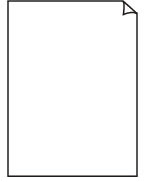 L'inchiostro non fuoriesce
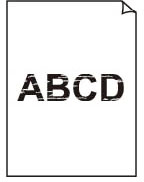 Sfocate o confuse
 Colori imprecisi o sbavati
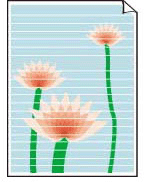 Striature bianche
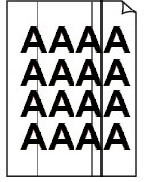 Striature nere

 Nota
Nota
-
Se le stampe sono nere, il nero non viene stampato, è sbiadito o presenta delle tonalità blu o rosse, fare riferimento a questa pagina Web.
-
-
Controllo Verificare le impostazioni della carta e della qualità di stampa.
-
-
-
Controllo Verificare i volumi di inchiostro stimati nelle cartucce FINE. Quando l'inchiostro di una cartuccia FINE si esaurisce, sostituirla con una nuova.
-
-
-
Controllo La cartuccia FINE è installata correttamente?
-
Verificare che non sia rimasto il nastro arancione sulla cartuccia FINE.
Se sulla cartuccia FINE è rimasto il nastro arancione, rimuoverlo.
-
Se la cartuccia FINE non è installata saldamente, è possibile che l'inchiostro non fuoriesca correttamente.
Chiudere e riaprire l'unità di scansione / coperchio per far tornare il supporto cartuccia FINE nella posizione per la sostituzione.
-
Premere con fermezza il coperchio di bloccaggio della testina di stampa finché non scatta in posizione.
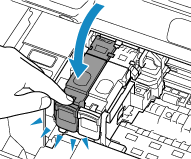
Una volta verificato che la cartuccia FINE è installata correttamente, chiudere l'unità di scansione / coperchio.
-
-
-
-
Controllo Stampare un test di controllo degli ugelli e, se necessario, pulire la testina di stampa.
-
Stampare il test di controllo degli ugelli attenendosi alla seguente procedura per verificare che l'inchiostro fuoriesca correttamente dagli ugelli della testina di stampa.
-
Passo Stampare un motivo di controllo ugelli.
Dopo avere stampato il motivo di controllo ugelli, esaminarlo.
-
Per Windows:
-
Per macOS:
Se il motivo non è stampato correttamente, andare al passo successivo.
-
-
Passo Pulire la testina di stampa.
Dopo avere pulito la testina di stampa, stampare il motivo di controllo ugelli e controllare il risultato.
-
Per Windows:
-
Per macOS:
Se ancora non migliora, andare al passo successivo.
-
-
Passo Pulire di nuovo la testina di stampa.
Dopo avere pulito di nuovo la testina di stampa, stampare il motivo di controllo ugelli e controllare il risultato.
Se ancora non migliora, andare al passo successivo.
-
Passo Pulire accuratamente la testina di stampa.
Dopo avere pulito la testina di stampa, stampare il motivo di controllo ugelli e controllare il risultato.
-
Per Windows:
-
Per macOS:
Se il problema persiste, spegnere la stampante, attendere per più di 24 ore senza scollegare l'alimentazione e andare al passo successivo.
-
-
Passo Pulire di nuovo accuratamente la testina di stampa.
Dopo avere pulito la testina di stampa, stampare il motivo di controllo ugelli e controllare il risultato.
Se ancora non migliora, andare al passo successivo.
-
Passo Sostituire la cartuccia FINE.
Se il problema persiste dopo avere eseguito per due volte la pulizia accurata della testina di stampa, la testina di stampa potrebbe essere danneggiata o l'inchiostro potrebbe essere esaurito. Sostituire la cartuccia FINE.
Per dettagli sulla stampa del motivo del controllo ugelli, sulla pulizia della testina di stampa e sulla pulizia approfondita della testina di stampa, vedere Se la stampa è sbiadita o irregolare.
-
-
-
-
Controllo Quando si utilizza carta con una sola superficie di stampa, controllare il corretto lato di stampa della carta.
-
Se si stampa sul lato non corretto, le stampe possono risultare non chiare o di scarsa qualità.
Quando si carica la carta, posizionarla con il lato stampabile rivolto verso il basso.
Per informazioni dettagliate sul lato di stampa, consultare il manuale di istruzioni fornito con la carta.
-
-
-
Controllo Il piano di lettura in vetro è sporco?
-
Pulire il piano di lettura in vetro.
-
-
-
Controllo Verificare se il piano di lettura in vetro e/o la parte interna del coperchio dei documenti e/o del vetro dell'ADF sono sporchi.
-
Pulire il piano di lettura in vetro e/o la parte interna del coperchio dei documenti e/o del vetro dell'ADF, quindi ricaricare il documento.
- Pulizia del piano di lettura e del coperchio dei documenti
- Pulizia dell'ADF (Alimentatore automatico documenti)
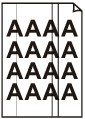
Nota- Se il vetro dell'ADF è sporco, sulla carta appaiono delle strisce nere come mostrato di seguito.
-
-
-
Controllo Assicurarsi che l'originale sia caricato correttamente sul piano di lettura.
-
Quando si carica l'originale sul piano di lettura, caricarlo con il lato da copiare rivolto verso il basso.
-
-
-
Controllo L'origine della copia è una carta stampata tramite la stampante?
-
Quando si copia una stampa dalla stampante come un documento di origine, la stampa potrebbe non essere pulita, a seconda della foto o del documento originale.
Anziché copiare la stampa, stampare direttamente i dati originali.
-
Per l'esecuzione di copie, vedere anche le sezioni seguenti:
