 Ricerca della stampante per indirizzo IP o nome host durante l'impostazione

 Nota
Nota
- Se si utilizza macOS 15 o una versione successiva, è necessario configurare ciascuna applicazione per consentire il rilevamento dei dispositivi sulla rete locale. La mancata attivazione del rilevamento dei dispositivi potrebbe limitare la funzionalità del software o impedirne il corretto avvio.
Per istruzioni dettagliate, fare riferimento a "Impostazione del rilevamento dei dispositivi sulla rete locale".
Se non si riesce a trovare la stampante nella schermata Rilevamento stampante (Detect Printer), viene visualizzata la schermata Avvia connessione stampante (Start Printer Connection).
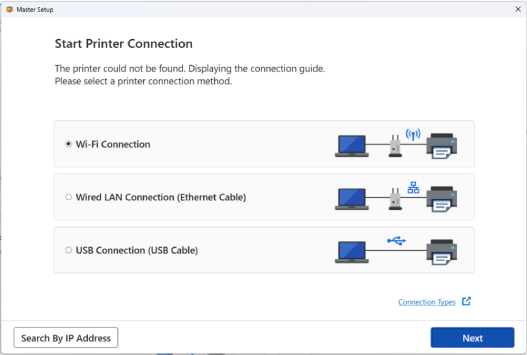
La schermata Windows è stata utilizzata come esempio.
Facendo clic su Cerca indirizzo IP (Search By IP Address) è possibile cercare una stampante specificando l'indirizzo IP o il nome host della stampante.
-
Verificare l'indirizzo IP o il nome host della stampante.
Per verificare l'indirizzo IP o il nome host della stampante, stampare le informazioni sulle impostazioni di rete o utilizzare il pannello dei comandi per visualizzarle.
-
Visualizzare sul pannello dei comandi della stampante.
-
Stampare le impostazioni di rete.
Nota- Se la stampante viene utilizzata in un ufficio, chiedere all'amministratore di rete.
-
-
Specificare il metodo di ricerca.
Selezionare uno dei seguenti metodi.
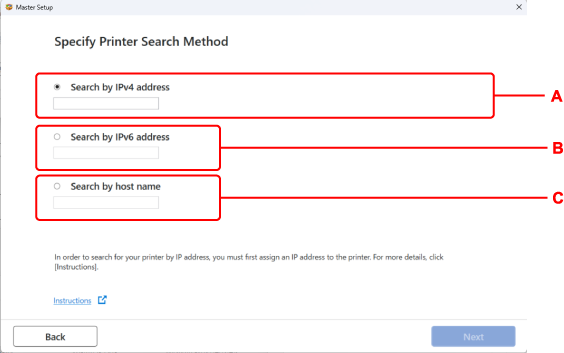
La schermata Windows è stata utilizzata come esempio.
- A: Cerca tramite indirizzi IPv4 (Search by IPv4 address)
- Selezionare per effettuare la ricerca delle stampanti in base all'indirizzo IPv4.
- B: Cerca tramite indirizzi IPv6 (Search by IPv6 address)
- Selezionare per effettuare la ricerca delle stampanti in base all'indirizzo IPv6.
- C: Cerca per nome host (Search by host name)
- Selezionare per effettuare la ricerca delle stampanti in base al nome host. Un nome host viene definito nome host LLMNR o nome servizio Bonjour.
-
Immettere l'indirizzo IP o il nome host e fare clic su Avanti (Next).
La ricerca della stampante viene avviata.
Se viene visualizzata una schermata di errore:
Risolvere l'errore seguendo le istruzioni visualizzate sullo schermo.
Se l'indirizzo IP immesso è già utilizzato per un'altra periferica, attenersi alla seguente procedura per specificare l'indirizzo IP della stampante.
-
Selezionare Impostazioni (Settings) nella schermata HOME e premere il pulsante OK.
-
Selezionare Impostazioni LAN (LAN settings) e premere il pulsante OK.
-
Selezionare Avanzate (Advanced) e premere il pulsante OK.
-
Selezionare Impostazioni TCP/IP (TCP/IP settings) e premere il pulsante OK.
-
Se si specifica l'indirizzo IPv4:
-
Selezionare IPv4 e premere il pulsante OK.
-
Controllare il messaggio visualizzato, selezionare Sì (Yes), quindi premere il pulsante OK.
-
Selezionare Indirizzo IP (IP address) e premere il pulsante OK.
-
Selezionare Impostazione manuale (Manual setup) e premere il pulsante OK.
Selezionare Impostazione automatica (Auto setup) e premere il pulsante OK, quindi l'indirizzo IP viene specificato automaticamente.
Nota-
Se viene visualizzata la schermata di avviso, controllare il messaggio e selezionare Avanti (Next) > Sì (Yes).
-
-
Premere il pulsante

 per immettere l'indirizzo IP.
Premere il pulsante

 per passare al campo successivo.
 -
Una volta immesse tutte le cifre, premere il pulsante OK.
-
Premere il pulsante
per accedere alla subnet mask.Premere il pulsante
per passare al campo successivo. -
Una volta immesse tutte le cifre, premere il pulsante OK.
-
Premere il pulsante
per immettere il gateway predefinito.Premere il pulsante
per passare al campo successivo. -
Una volta immesse tutte le cifre, premere il pulsante OK.
L'indirizzo IPv4 è stato specificato.
-
-
Se si specifica l'indirizzo IPv6:
-
Selezionare IPv6 e premere il pulsante OK.
-
Controllare il messaggio visualizzato, selezionare Sì (Yes), quindi premere il pulsante OK.
-
Selezionare Attiva/disattiva IPv6 (Enable/disable IPv6) e premere il pulsante OK.
-
Selezionare Attiva (Enable) e premere il pulsante OK.
L'indirizzo IPv6 è stato specificato.
-
 Importante
-
Se sul computer è attivato il firewall, è possibile che le stampanti su una subnet diversa non vengano rilevate. Disattivare il firewall.
-
Se il firewall interferisce con la ricerca della stampante:
Il sistema operativo installato sul computer e la funzione del firewall del software di protezione potrebbero involontariamente impedire la comunicazione per l'impostazione. Verificare se viene visualizzato un messaggio del firewall.
-
Se viene visualizzato un messaggio del firewall:
Se viene visualizzato un messaggio del firewall in cui si informa che il software Canon sta tentando di accedere alla rete, impostare il software di protezione in modo da consentire l'accesso.
Dopo avere consentito l'accesso al software, tornare all'impostazione e seguire le istruzioni visualizzate.
-
Se non viene visualizzato alcun messaggio del firewall:
Disabilitare temporaneamente il firewall e tornare all'impostazione, quindi seguire le istruzioni visualizzate.
Al termine dell'impostazione, riattivare il firewall.
Nota
- Per ulteriori informazioni sulle impostazioni del firewall del sistema operativo o del software di protezione, vedere il manuale di istruzioni oppure contattare il relativo produttore.
