Ručno poravnavanje ispisne glave
Ako nakon automatskog poravnavanja rezultati ispisa nisu u skladu s očekivanjima, primjerice kada usporedne linije nisu usporedno ispisane, pokušajte ručno poravnati ispisnu glavu.
Morate pripremiti: dva lista običnog papira veličine A4 ili Letter
-
Umetnite dva lista običnog papira veličine A4 ili Letter u kasetu.
-
Odaberite mogućnost Održavanje (Maintenance) na zaslonu POČETNA.
-
Odaberite Poravnav. ispis. glave - ruč. (Print Head Alignment - Manual).
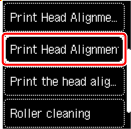
Prikazat će se zaslon za potvrdu.
 Napomena
-
Za ispis i provjeru trenutačnih vrijednosti poravnanja položaja glave, odaberite Ispiši vrijedn. poravn. glave (Print the head alignment value).
-
-
Odaberite Da (Yes).
-
Pritisnite gumb U redu (OK).
Ispisat će se list za poravnavanje ispisne glave.
-
Kada se pojavi upit Jesu li se uzorci ispravno ispisali? (Did the patterns print correctly?) provjerite je li uzorak ispravno ispisan i, ako je, odaberite Da (Yes).
-
Provjerite poruku i odaberite U redu (OK).
Pojavit će se zaslon za unos vrijednosti poravnavanja ispisne glave.
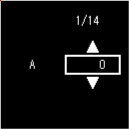
-
Pregledajte prve uzorke. U stupcu A pronađite uzorak na kojem su pruge najmanje vidljive, a zatim odaberite broj tog uzorka pa pritisnite gumb U redu (OK).
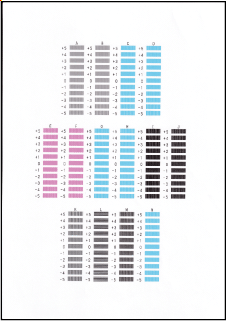 Napomena
-
Ako svi uzorci različito izgledaju, odaberite uzorke u kojima su okomite pruge najmanje primjetne.
Suptilne okomite pruge

Primjetne okomite pruge

-
Ako svi uzorci različito izgledaju, odaberite uzorke u kojima su vodoravne pruge najmanje primjetne.
Suptilne vodoravne linije

Primjetne vodoravne linije

-
-
Ponavljajte ove korake sve dok ne završite s unosom brojeva uzoraka za stupce od B do N.
-
Označite poruku i pritisnite gumb U redu (OK).
Ispisuje se drugi skup uzoraka.
-
Pregledajte uzorak podešavanja položaja druge ispisne glave, u stupcu O odaberite broj uzorka na kojem su pruge najmanje vidljive, a zatim pritisnite gumb U redu (OK).
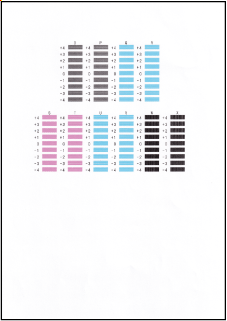 Napomena
-
Ako svi uzorci različito izgledaju, odaberite uzorke u kojima su okomite pruge najmanje primjetne.
Suptilne okomite pruge
Primjetne okomite pruge
-
-
Ponavljajte ove korake sve dok ne završite s unosom brojeva uzoraka za stupce od P do X.
-
Kada se pojavi poruka o dovršetku, odaberite U redu (OK).
