Upotreba radne ploče za skeniranje
Prije skeniranja putem radne ploče pisača provjerite sljedeće.
-
Programi MP Drivers su instalirani. (Windows)
Ako programi MP Drivers još nisu instalirani, instalirajte MP Drivers pomoću programa CD-ROM za postavu ili ih instalirajte s web-mjesta tvrtke Canon.
-
Pisač i računalo su ispravno povezani na mrežu.
Kada skenirate podatke putem mrežne veze, provjerite sljedeće stavke.
-
Za Windows:
-
Za macOS:
-
-
Navode se odredište prijenosa na računalu i naziv datoteke.
Navedite odredište prijenosa na računalu i naziv datoteke upotrebom programa Canon Scan Utility (Windows) / Canon IJ Scan Utility Lite (macOS).
-
Za Windows:
-
Za macOS:
-
Slijedite postupak u nastavku da biste proslijedili skenirane podatke na računalo.
-
Uložite izvornik na kopirno staklo ili u ADF (automatsko ulaganje dokumenata).
-
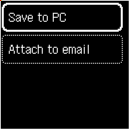
Odaberite mogućnost Skeniranje (Scan) na zaslonu POČETNA.
Prikazuje se zaslon za odabir na koji spremate/prosljeđujete podatke.
-
Odaberite mogućnost Spremi u račun. (Save to PC)
-
Odaberite računalo za prosljeđivanje skeniranih podataka.
Odaberite mogućnost Lokalno (USB) (Local (USB)) za računalo povezano putem USB-a ili odaberite računalo za prosljeđivanje skeniranih podataka za računalo povezano putem mreže.
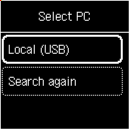
Prikazuje se zaslon skeniranja u stanju čekanja.
-
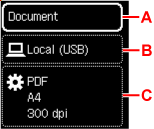
Odredite postavke prema potrebi.
-
A: Odaberite vrstu dokumenta.
- Dokument (Document)
- Odaberite za skeniranje dokumenta.
- Fotografija (Photo)
- Odaberite za skeniranje fotografije.
- Automa. skeniranje (Auto scan)
-
Pisač automatski otkriva vrstu izvornika i slika je proslijeđena u optimalnoj veličini, razlučivosti i formatu podataka.
 Važno
Važno-
Učitajte izvornike ISPRAVNO, prema njihovoj vrsti; u protivnom, moguće je da se neki izvornici neće ispravno skenirati.
-
Sljedeće stavke ne mogu se ispravno skenirati.
-
Fotografije veličine A4
-
Dokumenti manji od 127 x 178 mm (5 x 7 inča), poput knjige s mekim uvezom s odrezanim hrptom
-
Izvornici na tankom, bijelom papiru
-
Dugački i uski izvornici, poput panoramskih fotografija
-
-
-
B: Prikazuje zaslon za odabir spremanja/prosljeđivanja.
-
C: Prikazuje zaslon postavki skeniranja.
Za više informacija o stavkama postavki:
-
-
Pritisnite gumb Crna (Black) ili Boja (Color).
-
Ako odaberete mogućnost JPEG ili TIFF za stavku Format na zaslonu postavki skeniranja:
Pisač započinje sa skeniranjem i skenirani podaci se prosljeđuju računalu.
-
Ako odaberete mogućnost PDF ili Compact PDF za stavku Format na zaslonu postavki skeniranja:
Prikazuje se zaslon potvrde koji vas pita želite li nastaviti sa skeniranjem nakon što je skeniranje dovršeno.
Ako nastavljate sa skeniranjem, odaberite Da (Yes), umetnite sljedeći izvornik na kopirno staklo i započnite skenirati.
Ako ne nastavljate skenirati, odaberite Ne (No). Skenirani podaci prosljeđuju se na računalo u jednoj PDF datoteci.
Skenirani podaci se prosljeđuju računalu prema postavkama navedenima u programu Canon Scan Utility / Canon IJ Scan Utility Lite.
Uklonite original s kopirnog stakla nakon što je skeniranje dovršeno.
Važno-
Ako rezultat skeniranja pomoću Automa. skeniranje (Auto scan) nije zadovoljavajući, odaberite vrstu dokumenta ili veličinu prema izvorniku u 6. koraku.
-
 Napomena
-
Možete upotrebljavati sljedeću metodu skeniranja.
-
Skeniranje putem softverskog programa kompatibilnog s upravljačkim programom WIA (Windows)
Za pojedinosti:
-
Pretvaranje skeniranog dokumenta u tekst (OCR)
Za pojedinosti:
-
Za Windows:
-
Za macOS:
-
-
Prosljeđivanje skeniranih podataka na računalo pomoću protokola WSD (jedan od mrežnih protokola koje podržava sustav Windows)
-
-
Ako upotrebljavate sustav Windows, zaslon odabira programa može se prikazati nakon pritiska gumba Crna (Black) ili Boja (Color).
U tom slučaju odaberite Canon Scan Utility kao softverski program koji želite pokrenuti i kliknite U redu (OK).
