
Enkel forståelse av nettverkstilkoblinger
Hva er trådløs tilkobling
Koble til skriver og enheter (f.eks. datamaskin/smarttelefon/nettbrett) ved bruk av trådløs ruter.
Hvis du har en trådløs ruter, anbefaler vi at du bruker den for trådløs tilkobling.
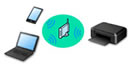
- Tilkoblingsmetoden avhenger av hvilken type trådløs ruter som brukes.
- Du kan endre nettverksinnstillinger, som nettverksnavnet (SSID-en) og sikkerhetsprotokollen, på skriveren.
- Når tilkoblingen mellom en enhet og en trådløs ruter er fullført, og
 (Wi-Fi-ikonet) vises på skjermen til enheten, kan du koble enheten til skriveren via den trådløse ruteren.
Hva er trådløs direkte tilkobling
Koble til skriver og enheter (f.eks. datamaskin/smarttelefon/nettbrett) uten bruk av trådløs ruter.
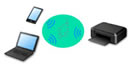
- Når du bruker skriveren med direkte tilkobling, blir Internett-tilkobling fra skriveren utilgjengelig. Hvis det skjer, kan du ikke bruke nettjenestene for skriveren.
- Hvis en enhet som er koblet til Internett, kobles via trådløs ruter til en skriver som bruker direkte trådløs tilkobling, deaktiveres tilkoblingen mellom enheten og den trådløse ruteren. I tilfellet kan tilkoblingen til enheten automatisk endres til en mobildatatilkobling avhengig av enheten din. Overføringskostnader for å koble til Internett ved hjelp av en mobildatatilkobling tilkommer.
- Med direkte trådløs tilkobling kan du koble til inntil fem enheter samtidig. Hvis du forsøker å koble til en sjette enhet mens fem enheter allerede er tilkoblet, vil en feilmelding vises. Hvis det oppstår en feil, kan du koble fra en enhet du ikke bruker og konfigurere innstillingene på nytt.
- Nettverksinnstillinger som nettverksnavn (SSID) og sikkerhetsprotokoll blir angitt automatisk.
USB-tilkoblingsproblemer (referanse)
 Merk
Merk
- Du kan koble til skriveren og datamaskinen ved hjelp av en USB-kabel (USB-tilkobling). Gjør klar en USB-kabel. Fore detaljer, se Bytte Skriverens tilkobling til nettverk eller terminalenheter.
Innstillinger/oppsett for nettverkstilkobling
Utfør tilkoblingsoppsett for skriveren og datamaskinen/smarttelefonen/nettbrettet.
Se nettstedet for mer informasjon om konfigurasjonsprosessen.
Tilkobling med Wireless Direct
Endre nettverksinnstillinger
Les mer nedenfor om hvordan du endrer tilkoblingsinnstillingene for skriveren og datamaskinen/smarttelefonen/nettbrettet.
- Slik endrer du metode for nettverkstilkobling:
- Slik legger du til datamaskin/smarttelefon/nettbrett for skriveren:
Wi-Fi Connection Assistant
Wi-Fi Connection Assistant kontrollerer eller diagnostiserer innstillingene på skriveren og datamaskinen, og gjenoppretter statusen hvis noe er galt med nettverkstilkoblingen. Velg en av koblingene nedenfor for å laste ned Wi-Fi Connection Assistant.
-
Foreta/endre nettverksinnstillinger (Windows)
For Windows kan du gjøre nettverksinnstillingene via Wi-Fi Connection Assistant.
-
Diagnostisere og reparere nettverksinnstillingene (Windows/macOS)
Du kan diagnostisere eller reparere nettverksinnstillingene ved hjelp av Wi-Fi Connection Assistant.
-
For Windows:
-
For macOS:
-
Tips for nettverkstilkobling
Se tipsene under til hvordan du bruker skriveren via en nettverkstilkobling.
Søke feil
Se Nettverk FAQ for mer informasjon om feilsøking av nettverkstilkoblinger.
Merknad/begrensninger
Du finner mer informasjon nedenfor.
- Begrensninger for nettverksinnstillinger:
- Merknader ved utskrift ved hjelp av nettjenesten:
