
Aplokšņu ievietošana
Datorā veicot pareizus iestatījumus, adrese tiek automātiski pagriezta un drukāta atbilstoši aploksnes virzienam.
 Svarīgi!
-
Aplokšņu drukāšana no darbības paneļa nav atbalstīta.
-
Neizmantojiet tālāk norādītās aploksnes. To izmantošana var izraisīt aplokšņu iesprūšanu printerī vai nepareizu printera darbību.
-
Aploksnes ar reljefu vai īpaši apstrādātu virsmu
-
Aploksnes ar dubultu pārloku
-
Aploksnes, kuru līmējamie atloki ir jau samitrināti un lipīgi
-
-
Sagatavojiet aploksnes.
-
Uzspiediet uz visiem četriem aplokšņu stūriem un malām, lai tās izlīdzinātu.
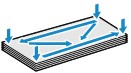
-
Ja aploksnes ir izliektas, paņemiet tās aiz pretējiem stūriem un uzmanīgi ielokiet pretējā virzienā.
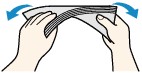
-
Ja aploksnes atloka stūris ir ielocīts, izlīdziniet to.
-
Izmantojiet pildspalvu, lai izlīdzinātu virzošo malu ievietošanas virzienā un lai pastiprinātu ieloci.
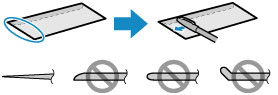
Augstāk redzamajos attēlos parādīts sānu skats uz aploksnes malu, kas pirmā ievietojama ierīcē.
Svarīgi!-
Aploksnes var iesprūst printerī, ja tās nav nogludinātas vai malas nav izlīdzinātas. Pārliecinieties, ka izliekums vai uzpūtums nepārsniedz 3 mm (0,12 collas).
-
-
Uzmanīgi atveriet priekšējo vāku (A).
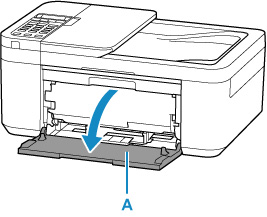
-
Bīdiet labo papīra vadotni (B), lai atvērtu abas papīra vadotnes.
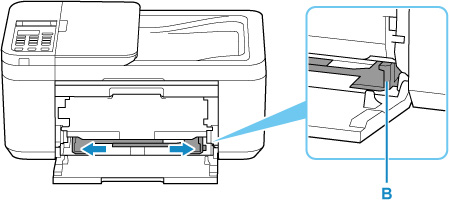
-
Novietojiet aploksnes priekšas paliktņa centrā AR APDRUKĀJAMO PUSI UZ LEJU.
Salokiet aploksnes pārloku un ievietojiet aploksni portreta orientējumā ar adreses pusi uz leju.
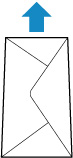
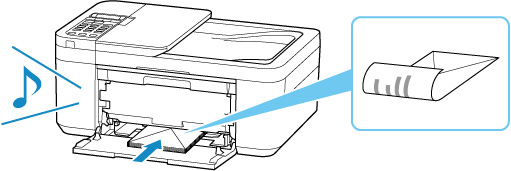
Ievietojiet aplokšņu malu, līdz atskan skaņa. Vienlaikus drīkst ievietot līdz 5 aploksnēm.
Kad ievietojat aploksnes, papīra informācijas reģistrācijas ekrāns tiek parādīts LCD displejā.
-
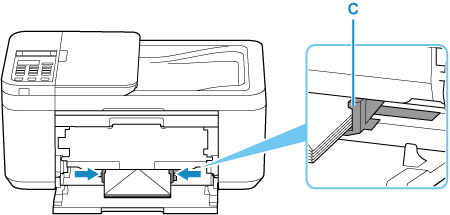
Bīdiet labās puses papīra vadotni, lai salāgotu abas papīra vadotnes ar abām aploksnes malām.
Nebīdiet papīra vadotnes pārāk spēcīgi pret aploksnēm. Aploksnes var tikt padotas nepareizi.
 Piezīme
-
Saglabājiet aplokšņu kaudzītes augstumu zem papīra vadotņu izciļņiem (C).
-
-
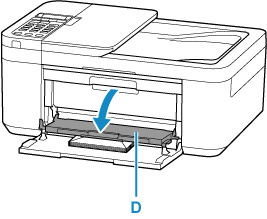
Atveriet papīra izvades uztvērēju (D).
-
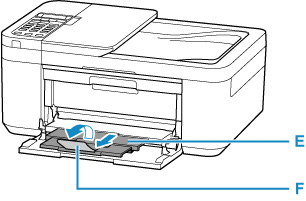
Izvelciet papīra izvades atbalstu (E) un atveriet izvades uztvērēja pagarinājumu (F).
-
Nospiediet pogu Labi (OK).

-
Izmantojiet pogu

 , lai atlasītu priekšas paliktnī ievietoto aplokšņu izmēru, un nospiediet pogu Labi (OK).
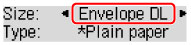 Piezīme
-
 (zvaigznīte) LCD displejā norāda pašreizējo iestatījumu.
-
-
Izmantojot pogu
, atlasiet Aploksne (Envelope) un pēc tam nospiediet pogu Labi (OK).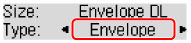
Lai reģistrētu informāciju par papīru, izpildiet visos ekrānā redzamajos ziņojumos sniegtos norādījumus.
Piezīme
-
Lai novērstu nepareizu drukāšanu, šajā printerī ir pieejama funkcija, kas nosaka, vai informācija, kas iestatīta kasetē ievietotajam papīram atbilst papīra iestatījumiem. Pirms drukāšanas norādiet papīra iestatījumus atbilstoši ievietotā papīra informācijai. Kad šī funkcija ir iespējota, lai novērstu nepareizu drukāšanu, tiek parādīts kļūdas ziņojums gadījumā, ja šie iestatījumi neatbilst. Kad tiek parādīts šis kļūdas ziņojums, pārbaudiet papīra iestatījumus un labojiet tos.
