
 A nyomat üres/Elmosódott vagy életlen/Pontatlan vagy elmosódó színek/Csíkok vagy vonalak

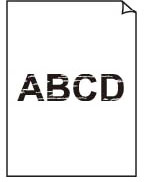

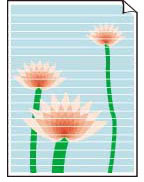

 Megjegyzés
-
Ha a nyomtató egyáltalán nem, halványan, illetve kék vagy piros árnyalattal nyomtatja a fekete színt, akkor tekintse meg ezt a weboldalt.
-
1. ellenőrzés Ellenőrizze a papír és a nyomtatási minőség beállításait.
-
2. ellenőrzés Ellenőrizze a becsült tintaszinteket a FINE patronokban.
Ha egy FINE-patronból kifogyott a tinta, cserélje le az üres FINE-patront egy újra.
-
3. ellenőrzés A FINE patron megfelelően van behelyezve a készülékbe?
Ha a FINE patron nem megfelelően van behelyezve, előfordulhat, hogy a tintakibocsátás nem lesz megfelelő. Tolja vissza a papírgyűjtő tálca hosszabbítóját és a papírgyűjtő tálcát, nyissa ki a fedelet, vegye ki a FINE patronokat, majd ellenőrizze a következőket.
-
Ellenőrizze, hogy nem maradt-e narancssárga szalag a FINE patronon.
Ha a FINE patronon rajta maradt a narancssárga szalag, távolítsa el.
-
Ezután tegye vissza a FINE patronokat. Kattanásig nyomja felfelé a helyére a tintapatron rögzítőkarját.
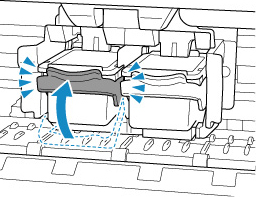
Miután meggyőződött arról, hogy a FINE patron megfelelően van behelyezve, csukja be a fedelet.
-
-
4. ellenőrzés Nincsenek eltömődve a nyomtatófej fúvókái?
A fúvókaellenőrző minta kinyomtatásával ellenőrizheti, hogy a nyomtatófej fúvókái megfelelően juttatják-e a tintát a papírra.
-
1. lépés Nyomtassa ki a fúvóka-ellenőrző mintát.
A fúvóka-ellenőrző minta kinyomtatása után nézze meg a mintát.
-
Windows esetén:
-
macOS esetén:
Ha minta nem megfelelően nyomtatódott ki, akkor folytassa a következő lépéssel.
-
-
2. lépés Tisztítsa meg a nyomtatófejet.
A nyomtatófej tisztítása után nyomtassa ki a fúvóka-ellenőrző mintát, és nézze meg a nyomatot.
-
Windows esetén:
-
macOS esetén:
Ha nincs javulás, akkor folytassa a következő lépéssel.
-
-
3. lépés Tisztítsa meg újra a nyomtatófejet.
A nyomtatófej ismételt tisztítása után nyomtassa ki a fúvóka-ellenőrző mintát, és nézze meg a nyomatot.
Ha még mindig nem javul, akkor, akkor folytassa a következő lépéssel.
-
4. lépés Végezze el a nyomtatófej fokozott tisztítását.
A nyomtatófej fokozott tisztítása után nyomtassa ki a fúvóka-ellenőrző mintát, és nézze meg a nyomatot.
-
Windows esetén:
-
macOS esetén:
Ha nincs javulás, akkor kapcsolja ki a nyomtatót több mint 24 órára úgy, hogy csatlakoztatva hagyja a tápkábelt, majd folytassa a következő lépéssel.
-
-
5. lépés Végezze el újra a nyomtatófej fokozott tisztítását.
A nyomtatófej újabb fokozott tisztítása után nyomtassa ki a fúvóka-ellenőrző mintát, és nézze meg a nyomatot.
Ha még mindig nem javul, akkor, akkor folytassa a következő lépéssel.
-
6. lépés Cserélje ki a FINE patront.
Ha a nyomtatófej kétszeri fokozott tisztítása után sem tapasztalható javulás, akkor lehet, hogy kifogyott a tinta, vagy sérült a nyomtatófej. Cserélje ki a FINE patront.
A fúvóka-ellenőrző minta kinyomtatásáról, a nyomtatófej tisztításáról és a nyomtatófej fokozott tisztításáról a Ha a nyomat halvány vagy a színe nem egyenletes című részben találhat további részleteket.
-
-
5. ellenőrzés Ha csak egyik oldalán nyomtatható papírt használ, akkor figyeljen arra, hogy a papírnak a megfelelő oldalára nyomtasson.
Az ilyen papír helytelen oldalára történő nyomtatás nem tiszta nyomatokat vagy gyengébb minőségű nyomtatást eredményezhet.
Ha az elülső tálcába tesz be papírt, akkor annak nyomtatható oldala lefelé nézzen.
A nyomtatható oldalra vonatkozó tudnivalókat a papírhoz mellékelt leírás tartalmazza.
-
A nyomtatáshoz lásd az alábbi szakaszokat is:
-
6. ellenőrzés Nem piszkos az üveglap vagy az ADF üvege?
Tisztítsa meg az üveglapot, illetve az ADF üvegét.
Megjegyzés-
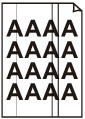
Ha az ADF üvege beszennyeződött, fekete csíkok jelennek meg a papíron az alábbi ábra szerint.
-
-
7. ellenőrzés Ellenőrizze, hogy az eredeti dokumentum megfelelően van-e az üveglapra vagy az ADF-be helyezve.
Ha az eredeti dokumentumot az üveglapra teszi, akkor úgy helyezze el, hogy a másolandó oldala lefelé nézzen.
Ha az eredeti dokumentumot az ADF-be teszi, akkor úgy helyezze el, hogy a másolandó oldala felfelé nézzen.
-
8. ellenőrzés A másolandó anyag a nyomtató által nyomtatott papírlap?
Ha eredeti dokumentumként ezen a nyomtatón készült nyomatot használ, akkor az eredeti nyomat minőségétől függően a nyomtatási minőség esetleg gyengébb is lehet.
Nyomtasson közvetlenül a nyomtatóról, vagy nyomtassa ki újra a számítógépről, ha megteheti.
