
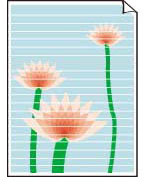
 Väljatrükid on tühjad/hägused või pehmed/ebatäpsed või väljatrükil on värvid laiali valgunud / värvitriibud




 Märkus
-
Kui musta värvi ei prindita, prinditakse tuhmilt või siniselt või punaselt, vaadake seda veebilehte.
-
Kontroll 1 Kontrollige paberi- ja prindikvaliteedi määranguid.
-
Kontroll 2 Kontrollige hinnangulisi tinditasemeid FINE-kassettides.
Kui FINE-kassetist on tint otsa saanud, asendage tühi FINE-kasset uuega.
-
Kontroll 3 Kas FINE-kassett on õigesti paigaldatud?
Kui FINE-kassett pole kindlalt paigaldatud, siis ei pritsita tinti õigesti. Lükake väljastusaluse pikendus ja paberi väljastusalus sisse, avage kaas, eemaldage FINE-kassett ning seejärel kontrollige järgnevat.
-
Veenduge, et FINE-kassetilepoleks jäänud oranži teipi.
Kui FINE-kassetile on jäänud oranži teipi, eemaldage see.
-
Seejärel paigaldage FINE-kassetid uuesti. Lükake tindikasseti lukustushoob üles nii, et see paika klõpsab.
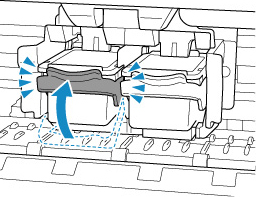
Pärast FINE-kasseti õiges paigaldamises veendumist sulgege kaas.
-
-
Kontroll 4 Kas prindipea pihustid on ummistunud?
Et kontrollida tindi väljutamist prindipeast, printige pihustite kontrollmuster.
-
1. samm Printige pihustite kontrollmuster.
Pärast pihusti kontrollmustri printimist uurige mustrit.
-
Windowsi puhul
-
macOS-i jaoks.
Kui muster pole õigesti prinditud, minge edasi järgmise sammu juurde.
-
-
2. samm Puhastage prindipead.
Pärast prindipea puhastamist printige pihusti kontrollmuster ja kontrollige tulemust.
-
Windowsi puhul
-
macOS-i jaoks.
Kui see ei parane, minge edasi järgmise sammu juurde.
-
-
3. samm Tehke uuesti prindipea puhastus.
Pärast prindipea uuesti puhastamist printige pihusti kontrollmuster ja kontrollige tulemust.
Kui see ikka veel ei parane, minge edasi järgmise sammu juurde.
-
4. samm Viige läbi prindipea sügavpuhastus.
Pärast prindipea sügavpuhastust printige pihusti kontrollmuster ja kontrollige tulemust.
-
Windowsi puhul
-
macOS-i jaoks.
Kui see ei parane, lülitage printer välja, oodake kauem kui 24 tundi ilma toitejuhet lahti ühendamata ja minge edasi järgmise sammu juurde.
-
-
5. samm Tehke uuesti prindipea sügavpuhastus.
Pärast järgmist prindipea sügavpuhastust printige pihusti kontrollmuster ja kontrollige tulemust.
Kui see ikka veel ei parane, minge edasi järgmise sammu juurde.
-
6. samm Asendage FINE-kassett.
Kui probleem ei lahene pärast prindipea kahte sügavpuhastamist, võib prindipea olla kahjustada saanud või tint võib olla otsas. Asendage FINE-kassett.
Lisateabe saamiseks pihusti kontrollmustri printimise, prindipea puhastamise ja prindipea sügavpuhastamise kohta vaadake jaotist Kui printimistulemus on ähmane või ebaühtlane.
-
-
Kontroll 5 Kui kasutate paberit, millel on üks prinditav pind, siis kontrollige, milline on paberi õige prindikülg.
Sellise paberi valele poolele printimisel võib prinditulemus olla hägune või prindikvaliteet langeda.
Paberi laadimisel eesmisele alusele asetage paber prindiküljega alla.
Üksikasjalikke juhiseid prinditava poole kohta leiate paberiga kaasasolevast kasutusjuhendist.
-
Kopeerimisel lugege ka järgnevat lõiku:
-
Kontroll 6 Kas kopeerimisalus või ADF-i klaas on määrdunud?
Puhastage kopeerimisalus või ADF-i klaas.
Märkus-
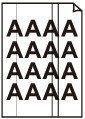
Kui ADF-i klaas on must, võivad paberile ilmuda mustad vöödid (nagu all näidatud).
-
-
Kontroll 7 Veenduge, et originaal oleks õigesti kopeerimisalusele või ADF-ile laaditud.
Kui laadite originaali kopeerimisalusele, laadige see nii, et kopeeritav pool jääb allapoole.
Kui laadite originaali ADF-ile, laadige see nii, et kopeeritav pool jääb ülespoole.
-
Kontroll 8 Kas kopeeritav plaat on printeris prinditud paber?
Kui kasutate originaalina selle printeriga tehtud väljatrükki, võib prindikvaliteet olenevalt originaali seisukorrast väheneda.
Printige otse printerist või printige uuesti arvutist, kui see on võimalik.
