
Mục cài đặt để sao chép
Bạn có thể thay đổi các cài đặt sao như cỡ trang, loại phương tiện, và mật độ.
Trong chế độ sao, nhấn nút Menu/Kết nối không dây(Menu/Wireless connect), sử dụng nút 
 để chọn một mục cài đặt, rồi nhấn nút OK.
Sử dụng nút để điều chỉnh từng mục cài đặt, rồi nhấn nút OK. Mục cài đặt tiếp theo hiển thị.
LCD trở về màn hình chờ sao khi tất cả cài đặt đã hoàn tất.
 Lưu ý
Lưu ý
-
Dấu
 (sao) trên màn hình LCD biểu thị cài đặt hiện tại.
-
Phóng to/Thu nhỏ(Enlarge/Reduce)
Chọn phương thức thu nhỏ/phóng to.
Ví dụ:
 Lưu ý
Lưu ý-
Mục cài đặt này được hiển thị trong các điều kiện sau.
-
Khi tiêu chuẩn sao được chọn
-
Khi chọn Saochụp không viền(Borderless copy) cho Sao đặc biệt(Special copy)
-
-
-
Mật độ sao(Copy intensity)
Thay đổi mật độ (độ sáng).
Ví dụ:
 Lưu ý
Lưu ý-
Nếu bạn chọn Điều chỉnh tự động(Auto adjust), nạp bản gốc lên màn quét.
-
Nếu bạn chọn Điềuchỉnh thủ công(Manual adjust), sử dụng nút
để giảm mật độ hoặc nút để tăng mật độ.
-
-
Cỡ trang(Page size)
Chọn cỡ trang của giấy được nạp.
Ví dụ:
 Lưu ý
Lưu ý-
Một số mục cài đặt không khả dụng tùy thuộc vào quốc gia hay khu vực bạn mua sản phẩm.
-
-
Loại phương tiện(Media type)
Chọn loại phương tiện của giấy được nạp.
Ví dụ:

-
Chất lượng in(Print quality)
Chọn chất lượng in theo bản gốc.
Ví dụ:
 Lưu ý
Lưu ý-
Chọn Cao(High) để sao trong cấp độ xám. Cấp độ xám làm cho tông màu nằm trong khoảng xám thay vì đen hoặc trắng.
-
-
Bố cục 4 trên 1(4-on-1 layout)
Chọn bố cục này khi sao bốn trang gốc lên một tờ giầy bằng cách thu nhỏ mỗi hình. Có sẵn bốn bố cục khác nhau.
Ví dụ:
 Lưu ý
Lưu ý-
Mục cài đặt này được hiển thị chỉ khi Sao 4 trên 1(4-on-1 copy) được chọn ở mục Sao đặc biệt(Special copy).
-
-
Chia bộ(Collate)
Chọn có phân loại rồi lấy bản in ra khi sao nhiều bản của một bản gốc nhiều trang không.
Ví dụ:
 Lưu ý
Lưu ý-
Mục cài đặt này hiển thị khi chọn sao tiêu chuẩn.
-
-
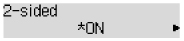
2 mặt(2-sided)
Chọn có thực hiện sao hai mặt hay không.
Ví dụ:
 Lưu ý
Lưu ý-
Mục cài đặt này chỉ hiển thị khi chọn Sao 2 mặt(2-sided copy) cho Sao đặc biệt(Special copy).
-
-
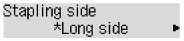
Bên dập ghim(Stapling side)
Chọn hướng và bên dập ghim của giấy in.
Ví dụ:
 Lưu ý
Lưu ý-
Mục cài đặt này chỉ hiển thị khi chọn Sao 2 mặt(2-sided copy) cho Sao đặc biệt(Special copy).
-
