
Om nätverksanslutningar
Vad är en trådlös anslutning?
Anslut skrivaren och enheter (dator/smarttelefon/surfplatta) via en trådlös router.
Om du har en trådlös router rekommenderar vi att du använder en för trådlös anslutning.
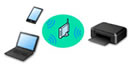
- Anslutningsmetoderna varierar beroende på typen av trådlös router.
- Du kan ändra nätverksinställningar, t.ex. nätverksnamn (SSID) och säkerhetsprotokoll, på skrivaren.
- När anslutningen mellan en enhet och en trådlös router har upprättats och
 (Wi-Fi-ikonen) visas på enhetens skärm kan du ansluta den till skrivaren med en trådlös router.
Vad är en trådlös direktanslutning?
Anslut skrivaren och enheter (dator/smarttelefon/surfplatta) utan en trådlös router.
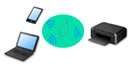
- När du använder skrivaren med Trådlöst direkt kan du inte ansluta till internet från skrivaren. I så fall går det inte att använda webbtjänsterna för skrivaren.
- Om du kopplar en extern enhet, som är ansluten till internet via en trådlös router, till en skrivare med Trådlöst direkt aktiverat, inaktiveras anslutningen mellan den externa enheten och den trådlösa routern. Beroende på enheten kanske den automatiskt övergår till att använda en mobildataanslutning. Avgifter för dataöverföring via internet kanske debiteras när mobildataanslutning används.
- I Trådlöst direkt kan du ansluta upp till fem enheter samtidigt. Ett felmeddelande visas om du försöker ansluta en sjätte enhet då fem enheter redan är anslutna. Om ett fel visas ska du koppla från en enhet som inte används och göra om inställningarna.
- Nätverksinställningar, t.ex. nätverksnamn (SSID) och säkerhetsprotokoll, anges automatiskt.
USB-anslutning (referens)
 Obs!
Obs!
- Du kan ansluta skrivaren och datorn med en USB-kabel (USB-anslutning). Förbered en USB-kabel. Mer information finns i Ändra skrivarens anslutning till nätverks- eller terminalenheter.
Inställning/konfiguration av nätverksanslutning
Utför konfiguration av anslutningsinställningar för skrivaren och dator/smarttelefon/surfplatta.
Om du vill ha mer information om inställningsproceduren, se webbsidan.
Ansluta med Trådlöst direkt
Ändra nätverksinställningar
Se nedan för att ändra anslutningsinställningarna för skrivaren och dator/smarttelefon/surfplatta.
- Så här ändrar du nätverksanslutningsmetod:
- För att lägga till en dator/smarttelefon/surfplatta till skrivaren:
Wi-Fi Connection Assistant
Wi-Fi Connection Assistant kontrollerar eller diagnostiserar inställningarna för skrivaren och de på datorn och återställer status för dem om något är fel med nätverksanslutningen. Välj någon av länkarna för att hämta Wi-Fi Connection Assistant.
-
Utföra/ändra nätverksinställningar (Windows)
För Windows kan du utföra nätverksinställningar via Wi-Fi Connection Assistant.
-
Analysera och reparera nätverksinställningar (Windows/macOS)
Du kan analysera eller reparera nätverksinställningar med hjälp av Wi-Fi Connection Assistant.
-
För Windows:
-
För macOS:
-
Tips för nätverksanslutning
Läs listan nedan för tips om hur du använder skrivaren via en nätverksanslutning.
Felsöka
Se Vanliga frågor om nätverk vid felsökning av nätverksanslutning.
Anmärkning/begränsning
Mer information finns nedan.
- Begränsningar för nätverksinställningar:
- Meddelanden när du skriver ut med webbtjänst:
