
A nyomtató keresése IP-cím vagy gazdanév alapján beállítás közben
 Megjegyzés
- Ha macOS 15 vagy újabb rendszert használ, akkor az egyes alkalmazásokat úgy állítsa be, hogy engedélyezze az eszközök észlelését a helyi hálózaton. Ha nem engedélyezi az eszközök észlelését, az korlátozhatja a szoftver funkcióit vagy megakadályozhatja a megfelelő elindulását.
A részletes utasításokat „A helyi hálózati eszköz észlelésének beállítása” tartalmazza.
Ha a nyomtató nem található A nyomtató felismerése (Detect Printer) képernyőn, akkor megjelenik Nyomtatócsatlakoztatás indítása (Start Printer Connection) képernyő.
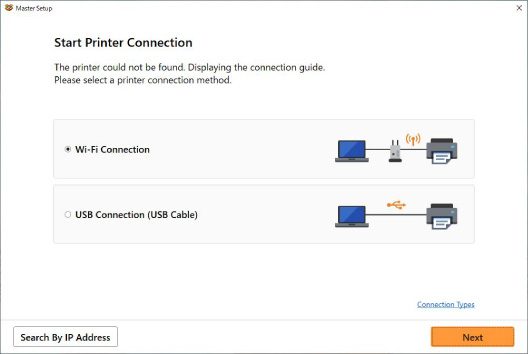
A fenti ábrán példaként a Windows képernyője szerepel.
Az IP-cím keresése (Search By IP Address) elemre kattintva a nyomtatót a nyomtató IP-címének vagy gazdanevének megadásával is megkeresheti.
-
Nézze meg a nyomtató IP-címét vagy gazdanevét.
A nyomtató IP-címét, illetve gazdanevét úgy tudja megnézni, hogy kinyomtatja a hálózat beállítási adatait.
Megjegyzés- Ha a nyomtatót irodában használja, kérje meg a hálózati rendszergazdával.
-
Adja meg a keresési módszert.
Válassza ki az alábbi módszerek egyikét.
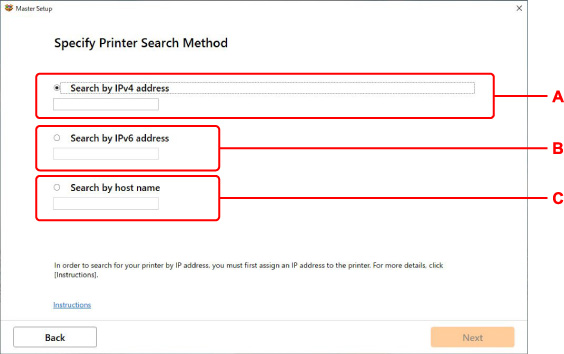
A fenti ábrán példaként a Windows képernyője szerepel.
- A: Keresés IPv4-cím alapján (Search by IPv4 address)
- Akkor válassza, ha a nyomtatókat IPv4-cím alapján szeretné megkeresni.
- B: Keresés IPv6-cím alapján (Search by IPv6 address)
- Akkor válassza, ha a nyomtatókat IPv6-cím alapján szeretné megkeresni.
- C: Keresés gazdanév alapján (Search by host name)
- Akkor válassza, ha a nyomtatókat gazdanév alapján szeretné megkeresni. A gazdanév elnevezése LLMNR-gazdanév vagy Bonjour-szolgáltatásnév.
-
Írja be az IP-címet vagy a gazdanevet, és kattintson a Tovább (Next) gombra.
A nyomtató megkezdi a keresést.
Ha hibaképernyő jelenik meg:
A képernyőn megjelenő utasítást követve javítsa ki a hibát.
Ha a beírt IP-címet már használták egy másik eszköznél, akkor az alábbi eljárással adja meg a nyomtató IP-címét.
-
Nyomja meg a Beállítások (Setup) gombot.
Megjelenik a Beállítás menü (Setup menu) képernyő.
-
Jelölje ki az Eszközbeállítások (Device settings) elemet, és nyomja meg az OK gombot.
-
Jelölje ki a LAN-beállítások (LAN settings) elemet, és nyomja meg az OK gombot.
-
Jelölje ki a Wi-Fi elemet, és nyomja meg az OK gombot.
-
Jelölje ki a Kézi beállítások (Manual setup) elemet, és nyomja meg az OK gombot.
-
Jelölje ki a TCP/IP-beállítások (TCP/IP settings) elemet, és nyomja meg az OK gombot.
-
Ha IPv4-címet ad meg:
-
Jelölje ki az IPv4 elemet, és nyomja meg az OK gombot.
-
Olvassa el az üzenetet, és nyomja meg az OK gombot.
-
Jelölje ki az IP-cím (IP address) elemet, és nyomja meg az OK gombot.
-
Jelölje ki a Kézi beállítások (Manual setup) elemet, és nyomja meg az OK gombot.
Ha az Automatik. beállítás (Auto setup) elemet jelöli ki, majd megnyomja az OK gombot, azzal automatikusan megadja az IP-címet.
-
Adja meg az IP-címet, az alhálózati maszkot és az alapértelmezett átjárót a következő sorrendben.
-
A számgombokkal írja be az egyes számjegyeket.
A kurzort a

 gombokkal mozgathatja.
 -
Amikor az összes számjegyet beírta, nyomja le és tartsa nyomva az OK gombot.
Ezzel megadta az IPv4-címet.
-
-
-
Ha IPv6-címet ad meg:
-
Jelölje ki az IPv6 elemet, és nyomja meg az OK gombot.
-
Olvassa el az üzenetet, és nyomja meg az OK gombot.
-
Jelölje ki az IPv6 enged./letilt. (Enable/disable IPv6) elemet, és nyomja meg az OK gombot.
-
Jelölje ki az Engedélyezés (Enable) elemet, és nyomja meg az OK gombot.
Ezzel megadta az IPv6-címet.
-
 Fontos
- Ha a számítógépen engedélyezve van tűzfal, akkor előfordulhat, hogy nem észlelhetők a különböző alhálózatokban lévő nyomtatók. Tiltsa le a tűzfalat.
-
Ha a tűzfal gondot okoz a nyomtató keresésekor:
Előfordulhat, hogy a számítógépre telepített operációs rendszer, illetve a biztonsági szoftver tűzfal funkciója véletlenül megakadályozza a kommunikációt a beüzemelés során. Nézze meg, megjelenik-e valamilyen tűzfalüzenet.
-
Ha megjelenik a tűzfal egy üzenete:
Ha a tűzfal megjelenő üzenete arra figyelmeztet, hogy a Canon-szoftver megpróbálja elérni a hálózatot, akkor engedélyezze ezt a hozzáférést a biztonsági szoftverben.
A szoftver hozzáférésének engedélyezése után térjen vissza a beüzemeléshez, és kövesse a képernyőn megjelenő utasításokat.
-
Ha nem jelenik meg tűzfalüzenet:
Ideiglenesen tiltsa le a tűzfalat, térjen vissza a beüzemeléshez, és kövesse a képernyőn megjelenő utasításokat.
A beállítás befejezése után ismét engedélyezze a tűzfalat.
Megjegyzés
- Az operációs rendszer, illetve a biztonsági szoftver tűzfalbeállításainak leírását keresse a használati útmutatóban, vagy forduljon a gyártóhoz.
