
Kopioinnin asetuskohteet
Voit muuttaa kopiointiasetuksia, kuten sivukokoa, tulostusmateriaalia ja voimakkuutta.
Paina kopiointitilassa Valikko/Langaton yhteys (Menu/Wireless connect)-painiketta, valitse 
 -painikkeella asetuskohde ja paina sitten OK-painiketta.
Säädä asetuskohteita -painikkeella ja paina sitten OK-painiketta. Seuraava asetuskohde tulee näkyviin.
Kun kaikki asetukset on määritetty, LCD-näyttö palaa kopioinnin valmiustilaan.
 Huomautus
-
LCD-näytössä
 -merkki (asteriski) ilmaisee nykyisen asetuksen.
-
Pienennä/suurenna (Enlarge/Reduce)
Valitse pienennys- tai suurennusmenetelmä.
Esimerkki:
 Huomautus
-
Tämä asetuskohde näytetään seuraavissa tilanteissa.
-
Kun normaali kopiointi on valittuna
-
Kun Erikoiskopio (Special copy)-asetukseksi on valittu Reunaton kopio (Borderless copy)
-
-
-
Kopiotummuus (Copy intensity)
Muuta tummuutta (kirkkautta).
Esimerkki:
 Huomautus
-
Jos valitset Automaatt. säätö (Auto adjust), aseta alkuperäinen tasolle.
-
Jos valitset Manuaalinen säätö (Manual adjust) -vaihtoehdon, voit vähentää tummuutta
-painikkeella ja lisätä sitä -painikkeella.
-
-
Sivukoko (Page size)
Valitse lisätyn paperin sivukoko.
Esimerkki:
 Huomautus
-
Jotkin asetukset eivät ehkä ole käytettävissä sen mukaan, mistä maasta tai miltä alueelta laite on ostettu.
-
-
Tulostusmateriaali (Media type)
Valitse lisätyn paperin tulostusmateriaali.
Esimerkki:

-
Tulostuslaatu (Print quality)
Valitse tulostuslaatu alkuperäisen asiakirjan mukaan.
Esimerkki:
 Huomautus
-
Voit tehdä harmaasävykopioita valitsemalla Korkea (High). Silloin värisävyt kopioituvat mustan tai valkoisen sijasta harmaan eri sävyinä.
-
-
4-on-1-asettelu (4-on-1 layout)
Valitse tämä asettelu, kun kopioit neljä alkuperäisen asiakirjan sivua yhdelle paperiarkille pienentämällä kutakin kuvaa. Käytettävissä on neljä erilaista asettelua.
Esimerkki:
 Huomautus
-
Tämä asetus näytetään vain, kun Erikoiskopio (Special copy)-asetukseksi on valittu 4-on-1-kopiointi (4-on-1 copy).
-
-
Lajittele (Collate)
Voit tulostaa sivut oikeassa järjestyksessä tehdessäsi useita kopioita monisivuisesta asiakirjasta.
Esimerkki:
 Huomautus
-
Tämä asetus näytetään vain, kun normaali kopiointi on valittu.
-
-
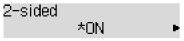
2-puoleinen (2-sided)
Valitse, käytetäänkö kaksipuolista kopiointia.
Esimerkki:
 Huomautus
-
Tämä asetus näytetään vain, kun Erikoiskopio (Special copy)-asetukseksi on valittu 2-puol. kopio (2-sided copy).
-
-
Nidonta (Stapling side)
Valitse tulostetun paperin suunta ja nidontareuna.
Esimerkki:
 Huomautus
-
Tämä asetus näytetään vain, kun Erikoiskopio (Special copy)-asetukseksi on valittu 2-puol. kopio (2-sided copy).
-
