
Skriva ut foton från en dator
Det här avsnittet beskriver hur du skriver ut foton med Easy-PhotoPrint Editor.
-
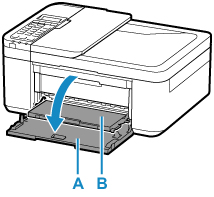
Öppna den främre luckan (A) försiktigt.
Utmatningsfacket (B) öppnas.
-
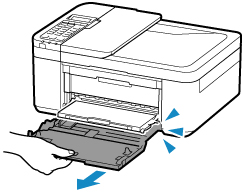
Dra ut kassetten tills det tar stopp.
-
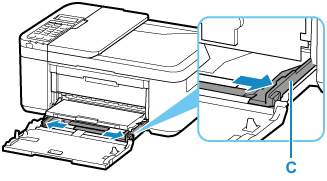
Använd den högra pappersledaren (C) för att skjuta ut båda pappersledarna hela vägen.
-
Fyll på fotopapper i stående orientering MED UTSKRIFTSSIDAN VÄND NEDÅT.
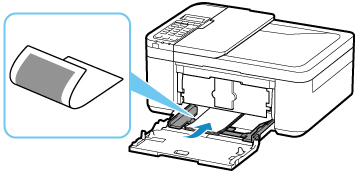
* I bilden ovan visas skrivaren med utmatningsfacket i upphöjt läge.
-
Skjut den högra pappersledaren (C) för att justera pappersledarna mot pappersbuntens båda sidor.
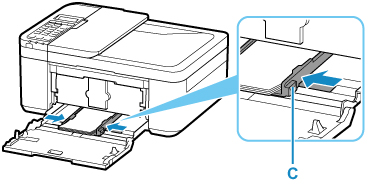
* I bilden ovan visas skrivaren med utmatningsfacket i upphöjt läge.
-
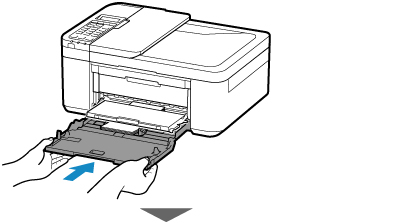
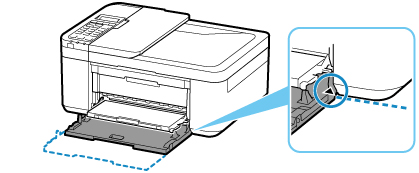
Tryck kassetten bakåt tills pilen (
 ) på den främre luckan är i höjd med kanten på skrivaren.
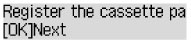
När du har tryckt kassetten bakåt visas registreringsskärmen för pappersinformation för kassetten på LCD-skärmen.
-
Tryck på OK.
-
Använd knapparna
 och
och  för att välja storlek för pappret i kassetten och tryck sedan på OK.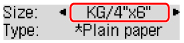
 Obs!
Obs!-
Symbolen
 (asterisk) på LCD-skärmen visar aktuell inställning.
-
-
Använd knapparna
och för att välja typ för pappret i kassetten och tryck sedan på OK.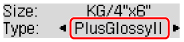
Följ instruktionerna i alla meddelanden som visas för att registrera pappersinformationen.
-
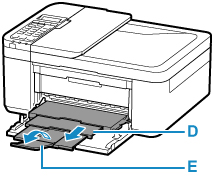
Dra ut pappersutmatningsstödet (D) från utmatningsfacket.
-
Öppna utmatningsfackets förlängningsdel (E).
-
Starta Easy-PhotoPrint Editor.
För Windows:
Proceduren nedan berör datorer som kör Windows 10.
I Start-menyn väljer du (Alla appar (All apps) >) Canon Utilities > Easy-PhotoPrint Editor.
För macOS:
I menyn Gå (Go) i Finder väljer du Program (Application) och dubbelklickar på mappen Canon Utilities, Easy-PhotoPrint Editor och sedan på ikonen Easy-PhotoPrint Editor.
-
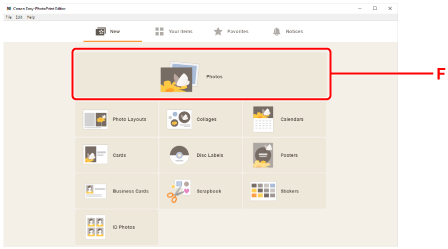
Klicka på ikonen Foton (Photos) (F).
-
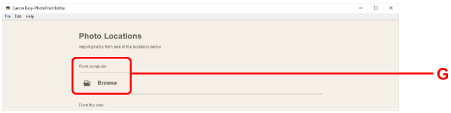
Klicka på Bläddra (Browse) (G) i Från dator: (From computer:) och välj mappen med foton som du vill skriva ut.
-
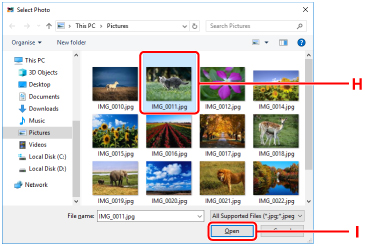
Klicka på foton (H) som du vill skriva ut och välj Öppna (Open) (I).
För Windows:
Om du vill välja två eller flera foton samtidigt klickar du på dem medan du håller inne Ctrl-tangenten.
För macOS:
Om du vill välja två eller flera foton samtidigt klickar du på dem medan du håller inne kommandotangenten.
-
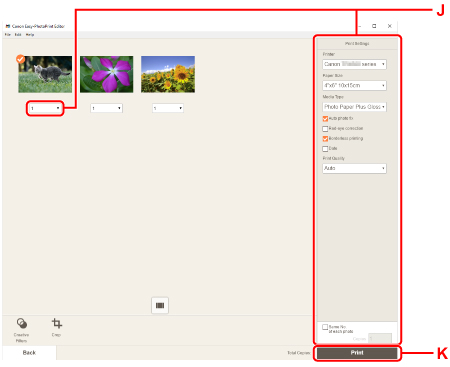
Ange antal kopior och andra alternativ under Utskriftsinställningar (Print Settings) (J).
För Windows:
Ange antal kopior, modellnamnet, pappersstorlek och andra alternativ.
För macOS:
Ange antal kopior, pappersstorlek och andra alternativ.
Obs!-
Om du väljer Samma antal av varje foto (Same No. of each photo) kan du ange antalet kopior för alla foton med en inställning.
-
Om du väljer Samma antal av varje foto (Same No. of each photo) inaktiveras inställningen av antal kopior som angetts för varje foto. Om den avmarkeras aktiveras de föregående inställningarna för varje kopia.
 för att ange antalet kopior aktiveras också igen.
-
-
Starta utskriften.
För Windows:
Klicka på Skriv ut (Print) (K).
För macOS:
Klicka på Nästa (Next). När dialogrutan Skriv ut visas anger du modellnamnet, papper och andra alternativ och klickar sedan på Skriv ut (Print).
Obs!
-
Med Easy-PhotoPrint Editor kan du enkelt skapa och skriva ut fotokollage, kort och kalendrar med dina favoritfoton.
