
 Problem med pappersmatningen/”Slut på papper”-fel

-
Kontroll1 Kontrollera att det finns papper i skrivaren.
-
Kontroll2 Tänk på följande när du fyller på papper.
-
Om du fyller på två eller fler pappersark bör du bläddra igenom papprena innan du lägger dem i facket.
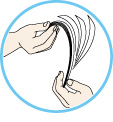
-
Om du fyller på två eller fler pappersark bör du jämna till papperskanterna innan du lägger i papperet.
-
Om du fyller på två eller fler ark bör du kontrollera att pappersbunten inte överskrider påfyllningsgränsen.
Det kan hända att papperet inte matas korrekt vid maxkapacitet, beroende på typen av papper och miljöförhållanden (mycket hög eller låg temperatur och luftfuktighet). I sådana fall bör du inte fylla på mer än hälften av den tillåtna mängden papper samtidigt.
-
Lägg alltid i papperet i stående orientering, oavsett utskriftens orientering.
-
När du fyller på papper lägger du papperet med utskriftssidan vänd NEDÅT och ställer in pappersledarna så att de ligger an mot båda sidor av papperet.
-
När du fyller på papper skjuter du in pappersbunten tills den främre kanten kommer mot bakre delen av kassetten.
-
-
Kontroll3 Är papperet för tjockt eller böjt?
-
Kontroll4 Tänk på följande när du fyller på kuvert.
Läs Fylla på kuvert när du ska skriva ut på kuvert och förbered kuverten före utskriften.
När du har förberett kuverten placerar du dem i skrivaren med stående orientering. Om du lägger i kuverten i liggande orientering kommer de inte att matas korrekt.
-
Kontroll5 Är kassetten inte korrekt isatt?
Skjut in kassetten så att
 -markeringen på kassetten är i höjd med den främre panelen enligt bilden nedan.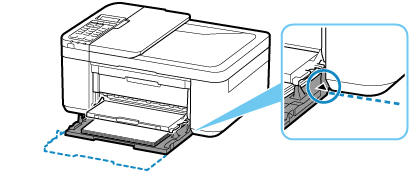
-
Kontroll6 Se till att inställningarna för medietyp och pappersstorlek stämmer överens med påfyllt papper.
-
Kontroll7 Om flera ark vanligt papper matas från skrivaren väljer du inställningen för att undvika dubbelmatning av vanligt papper.
Om flera ark vanligt papper matas från skrivaren väljer du inställningen för att undvika dubbelmatning av vanligt papper via manöverpanelen eller datorn.
* När utskriften har slutförts inaktiverar du inställningen som förhindrar dubbelmatning, annars används inställningen även nästa gång.
-
Ställa in med hjälp av manöverpanelen
Tryck på knappen Inställningar (Setup) och välj Enhetsinställningar (Device settings) och Utskr.inställningar (Print settings) i den ordningen. Ställ sedan in Undvik dubbelmatn. (Prevent double-feed) på PÅ (ON).
-
Ställa in via datorn (Windows)
-
Öppna Canon IJ Printer Assistant Tool.
-
Välj Välj skrivare... (Select Printer...) och välj skrivaren som du använder från den nedrullningsbara menyn och välj OK.
-
Välj Anpassade inställningar (Custom Settings).
-
Markera kryssrutan Undvik dubbelmatning av papper (Prevent paper double-feed).
-
Välj OK på skärmen som visas.
-
Välj OK.
-
Välj OK på skärmen som visas.
-
-
-
Kontroll8 Rengör pappersmatningshjulet.
Om åtgärderna ovan inte löser problemet kontaktar du närmaste Canon-servicecenter för att begära service.
