
Iskanje tiskalnika po naslovu IP ali imenu gostitelja med nastavitvijo
Če tiskalnika ni mogoče najti na zaslonu Izberite tiskalnik (Select Printer), poiščite tiskalnik po naslovu IP ali imenu gostitelja. Na zaslonu, ki se prikaže, ko kliknete Tiska. ni mog. najti (Printer Not Found), kliknite Določanje naslova IP in začetek iskanja (Specify the IP address and run the search) in nato Naprej (Next). Prikaže se zaslon za izbiro iskalnih kriterijev.
-
Preverite naslov IP ali ime gostitelja tiskalnika.
Če želite preveriti naslov IP ali ime gostitelja tiskalnika, natisnite informacije o omrežnih nastavitvah.
 Opomba
- Če tiskalnik uporabljate v pisarni, se obrnite na skrbnika omrežja.
-
Določite način iskanja.
Izberite enega od spodnjih načinov.
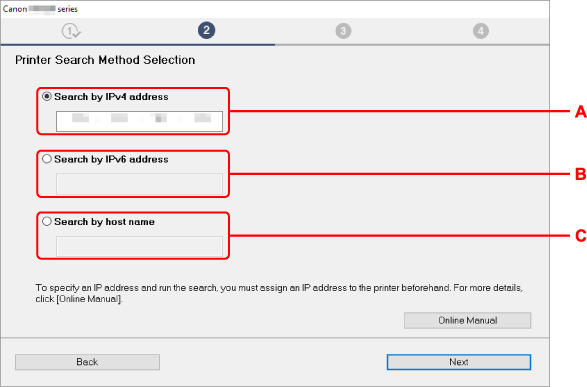
Zaslon Windows je zgoraj uporabljen kot primer.
- A: Iskanje po naslovu IPv4 (Search by IPv4 address)
- Izberite iskanje tiskalnikov po naslovu IPv4.
- B: Iskanje po naslovu IPv6 (Search by IPv6 address)
- Izberite iskanje tiskalnikov po naslovu IPv6.
- C: Iskanje po imenu gostitelja (Search by host name)
- Izberite iskanje tiskalnikov po imenu gostitelja. Ime gostitelja označuje ime gostitelja LLMNR ali ime storitve Bonjour.
-
Vnesite naslov IP ali ime gostitelja in kliknite Naprej (Next).
Začne se iskanje tiskalnika.
Če se prikaže zaslon z napako:
Odpravite napako v skladu z navodilom na zaslonu.
Če je vneseni naslov IP že uporabljen za drugo napravo, po spodnjem postopku določite tiskalnikov naslov IP.
-
Pritisnite gumb Nastavitve (Setup).
Prikaže se zaslon Nastavitveni meni (Setup menu).
-
Izberite Nastavitve naprave (Device settings) in pritisnite gumb OK.
-
Izberite Nastavitve LAN (LAN settings) in pritisnite gumb OK.
-
Izberite Wi-Fi in pritisnite gumb OK.
-
Izberite Ročna nastavitev (Manual setup) in pritisnite gumb OK.
-
Izberite Nastavitve TCP/IP (TCP/IP settings) in pritisnite gumb OK.
-
Če želite določiti naslov IPv4:
-
Izberite IPv4 in pritisnite gumb OK.
-
Preverite sporočilo in pritisnite gumb OK.
-
Izberite Naslov IP (IP address) in pritisnite gumb OK.
-
Izberite Ročna nastavitev (Manual setup) in pritisnite gumb OK.
Z izbiro možnosti Samod. nastavitev (Auto setup) in pritiskom gumba OK se samodejno določi naslov IP.
-
Vnesite naslov IP in pritisnite gumb OK.
-
Vnesite masko podomrežja in pritisnite gumb OK.
-
Vnesite privzeti prehod in pritisnite gumb OK.
Naslov IPv4 je določen.
-
-
Če želite določiti naslov IPv6:
-
Izberite IPv6 in pritisnite gumb OK.
-
Preverite sporočilo in pritisnite gumb OK.
-
Izberite Omog./onemog. IPv6 (Enable/disable IPv6) in pritisnite gumb OK.
-
Izberite Aktivno (Active) in pritisnite gumb OK.
Naslov IPv6 je določen.
-
 Pomembno
- Če je v računalniku omogočen požarni zid, tiskalnikov v drugem podomrežju morda ne bodo zaznani. Onemogočite požarni zid.
-
Če požarni zid moti iskanje tiskalnikov:
-
Če se prikaže sporočilo:
Če se prikaže sporočilo, ki opozarja, da poskuša programska oprema Canon dostopati do omrežja, nastavite varnostno programsko opremo tako, da bo omogočala dostop.
Ko programski opremi omogočite dostop, določite naslov IP in ponovite iskanje tiskalnikov.
Če je tiskalnik najden, upoštevajte navodila na zaslonu, da nadaljujete z nastavitvijo omrežne komunikacije.
-
Če se sporočilo ne prikaže:
Prekličite iskanje tiskalnikov in nato nastavite varnostno programsko opremo tako, da bo spodnji programski opremi Canon omogočila dostop do omrežja.
-
Za operacijski sistem Windows:
Naslednje prenesene datoteke ali datoteke na namestitvenem CD-ju
- Setup.exe ali Setup64.exe v mapi win > Driver > DrvSetup
- MSetup64.exe
- win > MSetup64.exe
- win > MSetup.exe
-
Za macOS:
Prenesen Setup.app
Po nastavitvi varnostne programske opreme, določite naslov IP in ponovite iskanje tiskalnikov.
-
Opomba
- Za več informacij o nastavitvah požarnega zidu operacijskega sistema ali varnostni programski opremi glejte navodila za uporabo računalnika ali varnostne programske opreme, ali pa se obrnite na proizvajalca.
