
Imprimarea fotografiilor de la computer
Această secţiune descrie modalitatea de imprimare a fotografiilor cu Easy-PhotoPrint Editor.
-
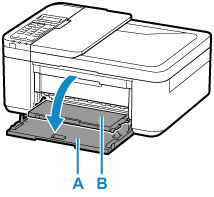
Deschideţi uşor capacul frontal (A).
Se deschide tava de ieşire a hârtiei (B).
-
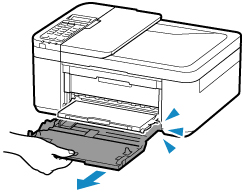
Trageţi afară caseta până când se opreşte.
-
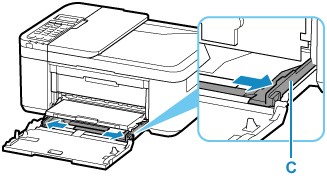
Utilizaţi ghidajul pentru hârtie (C) din partea dreaptă pentru a glisa ambele ghidaje pentru hârtie până la capăt.
-
Încărcaţi hârtie foto în orientare de tip portret CU FAŢA DE IMPRIMARE ORIENTATĂ ÎN JOS.
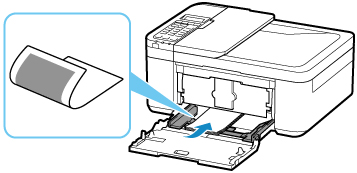
* Figura de mai sus prezintă imprimanta cu tava de ieşire a hârtiei ridicată.
-
Glisaţi ghidajul pentru hârtie (C) din partea dreaptă pentru a alinia ghidajele pentru hârtie cu ambele laturi ale stivei de hârtie.
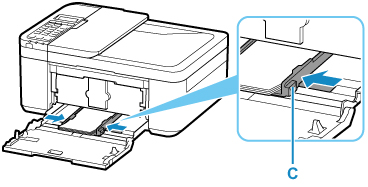
* Figura de mai sus prezintă imprimanta cu tava de ieşire a hârtiei ridicată.
-
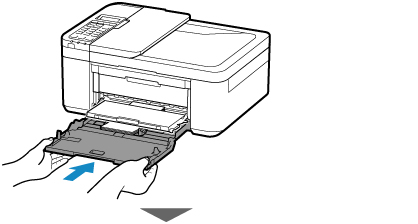
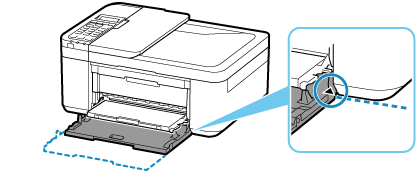
Împingeţi caseta înapoi până când săgeata (
 ) de pe capacul frontal este aliniată cu marginea imprimantei.
După ce împingeţi caseta înapoi, ecranul de înregistrare a informaţiilor despre hârtie pentru casetă se afişează pe LCD.
-
Apăsaţi butonul OK.

-
Utilizaţi butonul

 pentru a selecta dimensiunea hârtiei încărcate în casetă, apoi apăsaţi butonul OK.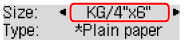
 Notă
Notă-
Semnul
 (asterisc) de pe LCD indică setarea curentă.
-
-
Utilizaţi butonul
pentru a selecta tipul hârtiei încărcate în casetă, apoi apăsaţi butonul OK.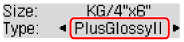
Pentru a înregistra informaţiile despre hârtie, urmaţi instrucţiunile oricărui mesaj afişat.
-
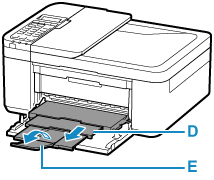
Trageţi afară suportul de ieşire a hârtiei (D) din tava de ieşire a hârtiei.
-
Deschideţi extensia tăvii de ieşire (E).
-
Porniţi Easy-PhotoPrint Editor.
Pentru Windows:
Procedura de mai jos este pentru un computer care funcţionează cu sistemul de operare Windows 10.
Din meniul Pornire (Start), selectaţi (Toate aplicaţiile (All apps) >) Utilitare Canon (Canon Utilities) > Easy-PhotoPrint Editor.
Pentru macOS:
Din meniul Salt (Go) din Program de găsire (Finder), selectaţi Aplicaţie (Application) şi faceţi dublu clic pe folderul Canon Utilities, pe folderul Easy-PhotoPrint Editor, apoi pe pictograma Easy-PhotoPrint Editor.
-
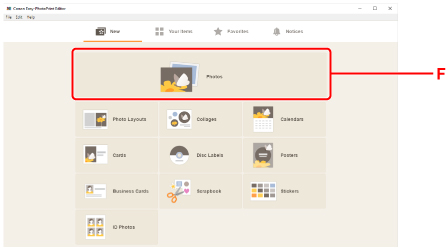
Faceţi clic pe pictograma Photos (F).
-
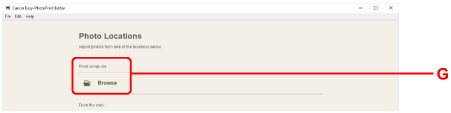
Faceţi clic pe folderul Browse (G) din From computer: şi selectaţi folderul cu fotografiile pe care doriţi să le imprimaţi.
-
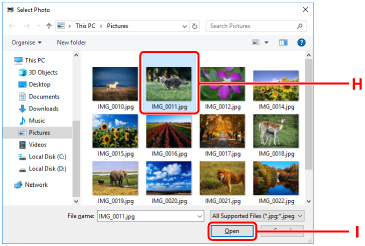
Faceţi clic pe fotografiile (H) pe care doriţi să le imprimaţi şi selectaţi Deschidere (Open) (I).
Pentru Windows:
Pentru a selecta simultan două sau mai multe fotografii, faceţi clic pe fotografii în timp ce apăsaţi tasta Ctrl.
Pentru macOS:
Pentru a selecta simultan două sau mai multe fotografii, faceţi clic pe fotografii în timp ce apăsaţi tasta de comandă.
-
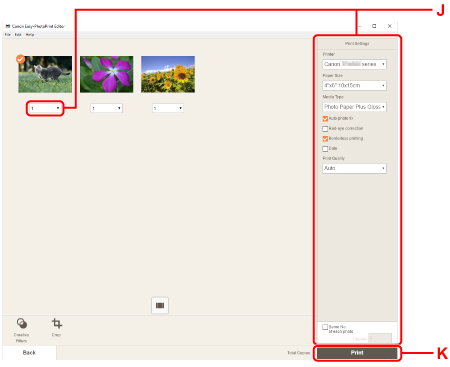
Specificaţi numărul de copii şi alte opţiuni din Print Settings (J).
Pentru Windows:
Specificaţi numărul de copii, numele de model, dimensiunea de hârtie şi alte opţiuni.
Pentru macOS:
Specificaţi numărul de copii, dimensiunea de hârtie şi alte opţiuni.
Notă-
Prin selectarea opţiunii Same No. of each photo, aveţi posibilitatea să specificaţi numărul de copii pentru toate fotografiile, cu o singură setare.
-
Prin selectarea opţiunii Same No. of each photo, se dezactivează setarea pentru numărul de copii, specificată pentru fiecare fotografie. Când opţiunea este debifată, se reactivează setările anterioare pentru fiecare copie. Pictograma
 pentru specificarea numărului de copii este, de asemenea, reactivată.
-
-
Începeți imprimarea.
Pentru Windows:
Faceţi clic pe Print (K).
Pentru macOS:
Faceţi clic pe Next. Când apare dialogul Imprimare, specificaţi numele de model, hârtia şi alte opţiuni, apoi faceţi clic pe Imprimare (Print).
Notă
-
Easy-PhotoPrint Editor vă permite să creaţi şi să imprimaţi simplu colaje, felicitări sau calendare originale utilizând fotografiile preferate.
