
Skrive ut bilder fra en datamaskin
Denne delen beskriver hvordan du skriver ut bilder med Easy-PhotoPrint Editor.
-
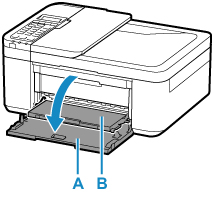
Åpne frontdekslet (A) forsiktig.
Papirutmatingsbrettet (B) åpnes.
-
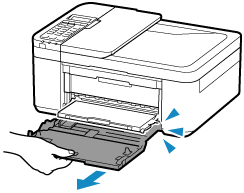
Dra ut kassetten til den stopper.
-
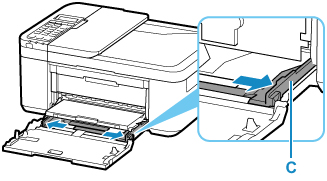
Bruk høyre papirfører (C) for å skyve begge papirførerne helt ut.
-
Legg inn fotopapir i stående retning med UTSKRIFTSSIDEN NED.
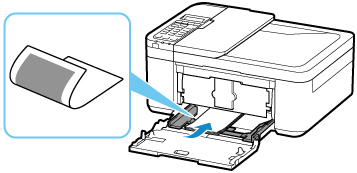
* Figuren ovenfor viser skriveren med papirutmatingsbrettet opphøyd.
-
Skyv høyre papirfører (C) for å justere papirførerne med begge sider av papirbunken.
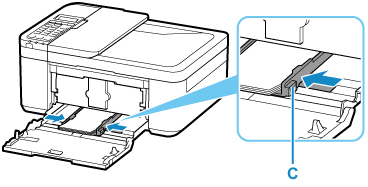
* Figuren ovenfor viser skriveren med papirutmatingsbrettet opphøyd.
-
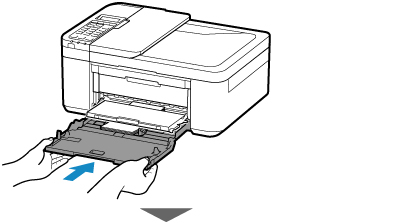
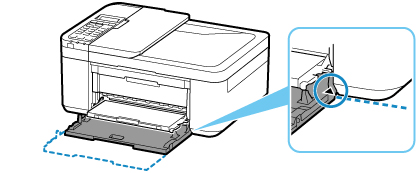
Skyv kassetten tilbake inntil pilen (
 ) på frontdekselet ligger parallelt med kanten på skriveren.
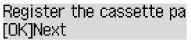
Når du har skjøvet kassetten tilbake, vises registreringsskjermbildet for kassetten på LCD-skjermen.
-
Trykk på OK-knappen.
-
Bruk

 -knappen til å velge størrelsen for papiret som er lagt i kassetten, og trykk deretter på OK-knappen.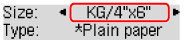
 Merk
Merk-
 (stjerne) på LCD-skjermen angir gjeldende innstilling.
-
-
Bruk
-knappen til å velge typen papir som er lagt i kassetten, og trykk deretter på OK-knappen.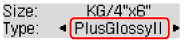
Følg instruksjoner i meldinger som vises for å registrere papirinformasjon.
-
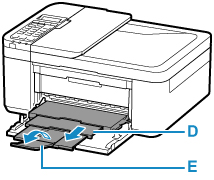
Trekk papirutmatingsstøtten (D) ut fra papirutmatingsbrettet.
-
Åpne mottakerbrettforlengelsen (E).
-
Start Easy-PhotoPrint Editor.
For Windows:
Fremgangsmåten nedenfor brukes på datamaskiner med operativsystemet Windows 10.
Velg følgende i menyen Start: (Alle apper (All apps) >) Canon Utilities > Easy-PhotoPrint Editor.
For macOS:
I menyen Start (Go) i Finder velger du Program (Application) og dobbeltklikker på mappenCanon Utilities, mappen Easy-PhotoPrint Editor og deretter ikonet Easy-PhotoPrint Editor.
-
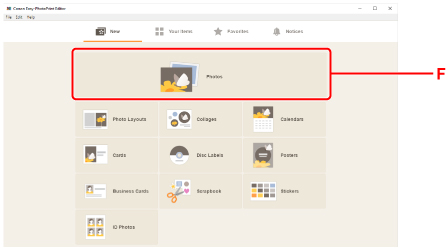
Klikk på Bilder (Photos)-ikonet (F).
-
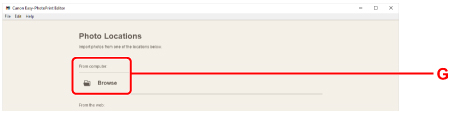
Klikk på Bla gjennom (Browse) (G) i Fra datamaskin: (From computer:), og velg mappen med bildene du vil skrive ut.
-
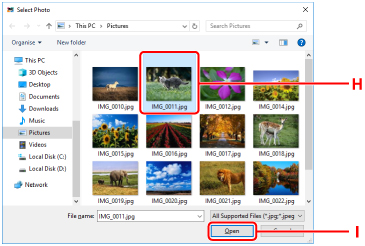
Klikk på bildene (H) du vil skrive ut, og velg Åpne (Open) (I).
For Windows:
For å velge to eller flere bilder om gangen klikker du på bildene mens du holder inne Ctrl-tasten.
For macOS:
For å velge to eller flere bilder om gangen klikker du på bildene mens du holder inne kommandotasten.
-
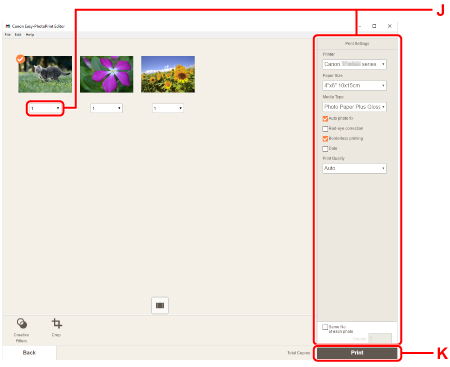
Angi antall kopier og andre alternativer under Utskriftsinnstillinger (Print Settings) (J).
For Windows:
Angi antall kopier, modellnavn, papirstørrelse og andre alternativer.
For macOS:
Angi antall kopier, papirstørrelse og andre alternativer.
Merk-
Når du velger Samme ant. av hvert bilde (Same No. of each photo), kan du med én enkelt innstilling angi antall kopier for alle bilder.
-
Når du velger Samme ant. av hvert bilde (Same No. of each photo), deaktiveres den angitte innstillingen for antall kopier av hvert bilde. Hvis avmerkingen fjernes, blir de forrige innstillingene for hver kopi aktivert på nytt.
 for å angi antall kopier, blir også aktivert på nytt.
-
-
Start utskrift.
For Windows:
Klikk på Skriv ut (Print) (K).
For macOS:
Klikk på Neste (Next). Når dialogboksen Skriv ut vises, angir du modellnavn, papir og andre alternativer, og klikker deretter på Skriv ut (Print).
Merk
-
Med Easy-PhotoPrint Editor kan du enkelt lage og skrive ut originale montasjer, kort eller kalendere med favorittfotografiene dine.
