
 Papiret mates ikke riktig / feilen "Mangler papir"

-
Kontroll 1 Kontroller at det er lagt i papir.
-
Kontroll 2 Vurder følgende når du legger i papir.
-
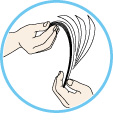
Når du legger i to eller flere papirark, må du lufte dem før de legges i.
-
Når du legger i to eller flere papirark, må du passe på at kantene er jevne før du legger i papiret.
-
Når du legger i to eller flere papirark, må du kontrollere at papirbunken ikke overskrider papirkapasiteten.
Det kan imidlertid hende at papiret ikke mates riktig ved maksimumskapasiteten, avhengig av papirtype eller miljøforhold (svært høy eller svært lav temperatur og fuktighet). I så fall må du redusere papirmengden til under det halve av papirkapasiteten.
-
Legg alltid papiret i stående retning, uansett utskriftsretning.
-
Når du legger i papiret, legger du det med utskriftssiden vendt NED og skyver papirførerne slik at de justeres etter begge sidene av papiret.
-
Når du legger i papiret, setter du inn papirbunken inntil forkanten berører den borteste kanten av kassetten.
-
-
Kontroll 3 Er papiret for tykt eller krøllete?
-
Kontroll 4 Pass på følgende når du legger i konvolutter.
Når du skal skrive ut på konvolutter, kan du se under Legge i konvolutter og klargjøre konvoluttene før utskrift.
Når du har klargjort konvoluttene, legger du dem i stående retning. Hvis konvoluttene legges inn i liggende retning, mates de ikke riktig.
-
Kontroll 5 Er kassetten satt inn riktig?
Skyv kassetten slik at
 -merket på kassetten ligger kant i kant med frontpanelet som vist nedenfor.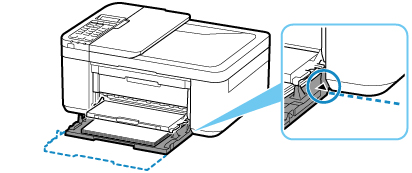
-
Kontroll 6 Kontroller at innstillingene for medietype og papirstørrelse samsvarer med papiret som er lagt i.
-
Kontroll 7 Hvis flere ark med vanlig papir mates fra skriveren, velger du innstillingen for å hindre dobbeltmating av vanlig papir.
Hvis flere ark med vanlig papir mates fra skriveren, velger du innstillingen for å hindre dobbeltmating av vanlig papir ved hjelp av betjeningspanelet eller datamaskinen.
* Når utskriften er ferdig, deaktiverer du innstillingen for å hindre dobbeltmating av vanlig papir. Hvis ikke, brukes innstillingen neste gang.
-
Slik angir du det ved hjelp av betjeningspanelet
Trykk på Oppsett (Setup)-knappen, velg Enhetsinnstillinger (Device settings) og Utskriftsinnst. (Print settings) i denne rekkefølgen. Angi deretter Forh. dobbel mating (Prevent double-feed) til PÅ (ON).
-
Slik aktiverer du ved hjelp av datamaskinen (Windows)
-
Åpne Canon IJ Printer Assistant Tool.
-
Velg Velger skriver... (Select Printer...) og velg skriveren du bruker fra rullegardinmenyen, og deretter velger du OK.
-
Velg Egendefinerte innstillinger (Custom Settings).
-
Merk av for Forhindre dobbeltmating av papir (Prevent paper double-feed).
-
Velg OK i skjermbildet som vises.
-
Velg OK.
-
Velg OK i skjermbildet som vises.
-
-
-
Kontroll 8 Rengjør papirmaterullen.
Hvis tiltakene ovenfor ikke løser problemet, kontakter du det nærmeste Canon-servicesenteret for å be om en reparasjon.
