
Īpašā drukas galviņas tīrīšana
Ja pēc drukas galviņas parastās tīrīšanas drukas kvalitāte neuzlabojas, veiciet drukas galviņas rūpīgo tīrīšanu. Drukas galviņas rūpīgajai tīrīšanai tiek patērēts vairāk tintes kā drukas galviņas parastajai tīrīšanai, tāpēc veiciet drukas galviņas rūpīgo tīrīšanu tikai nepieciešamības gadījumā.
-
Nospiediet pogu Iestatīšana (Setup), izmantojiet pogu

 , lai atlasītu Apkope (Maintenance), un pēc tam nospiediet pogu Labi (OK).
 -
Izmantojot pogu
, atlasiet Īpašā tīrīšana (Deep cleaning) un pēc tam nospiediet pogu Labi (OK).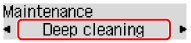
Printeris sāk drukas galviņas rūpīgo tīrīšanu.
Nemēģiniet veikt citas darbības, līdz printeris pabeidz drukas galviņas īpašo tīrīšanu. Darbība ilgst aptuveni 1 minūti.
Ja problēma nav atrisināta, izslēdziet strāvas padevi un pēc 24 stundām vēlreiz veiciet drukas galviņas rūpīgo tīrīšanu. Izslēdzot strāvas padevi, neatvienojiet strāvas vadu.
Ja problēmu neizdodas novērst, nomainiet FINE kasetni ar jaunu. Ja problēma joprojām nav atrisināta, pēc FINE kasetnes nomaiņas sazinieties ar tuvāko Canon apkalpošanas centru, lai pieprasītu remontu.
