
Fotópapír betöltése
 Fontos
-
Papírelakadást okozhat, ha próbanyomtatáshoz egy normál papírlapot 13 x 18 cm (5 x 7 hüvelyk) vagy kisebb méretűre vág.
 Megjegyzés
-
Fényképek nyomtatásához eredeti Canon fotópapír használata ajánlott.
Az eredeti Canon papírokról további részleteket a Támogatott hordozótípusok című részben talál.
-
Készítse elő a papírt.
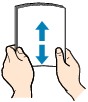
Igazítsa el a papír széleit. Ha a papír meghajlott, egyenesítse ki.
 Megjegyzés
-
Igazítsa össze a papírok éleit betöltés előtt. Az élek összeigazítása nélküli betöltés a papír elakadását okozhatja.
-
Ha a papír meghajlott, óvatosan hajlítsa a papír hajlott végeit az ellenkező irányba, amíg a papír teljesen egyenessé nem válik.
A felpöndörödött papír kisimításával kapcsolatos részleteket lásd A papír maszatos / A nyomtatási felület karcos című rész 3. ellenőrzés című szakaszában.
-
Photo Paper Plus Semi-gloss SG-201 papír használata esetén, még ha a papír hullámos is, egyszerre egy lapot töltsön be, úgy, ahogy van. A lap kiegyenesítése közben repedések keletkezhetnek a papír felületén, ami a nyomtatási minőség csökkenéséhez vezethet.
-
-
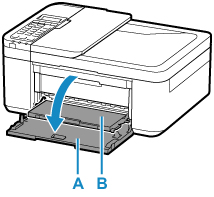
Nyissa ki óvatosan az előlapot (A).
Kinyílik a papírgyűjtő tálca (B).
-
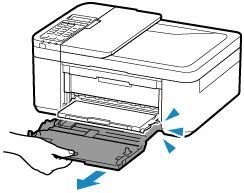
Fogja meg az elülső fedél fogantyúját, és ütközésig húzza ki kazettát.
-
A jobb oldali papírvezető (C) segítségével tolja oldalra mindkét papírvezetőt.
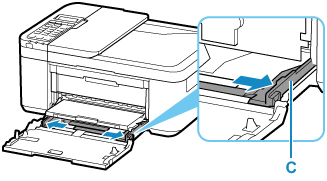
-
Tegyen be papírköteget álló tájolással, NYOMTATÁSI OLDALÁVAL LEFELÉ FORDÍTVA, és igazítsa a kazetta közepére.
Tolja be a papírköteget a kazetta hátuljáig.
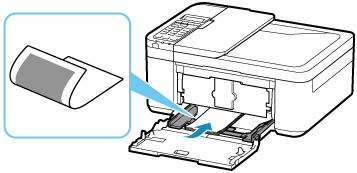
* A fenti ábra a nyomtatót felemelt papírgyűjtő tálcával mutatja.
Fontos-
A papírt mindig álló tájolással (D) töltse be. Ha fekvő tájolással (E) tölti be a papírt, az papírelakadást okozhat.
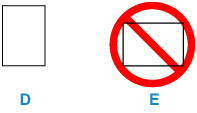
-
-
A jobb oldali papírvezető (C) eltolásával igazítsa a papírvezetőket a papírköteg két oldalához.
Ne szorítsa a papírhoz a papírvezetőket. Ez megakadályozhatja a lapok szabályszerű betöltését.
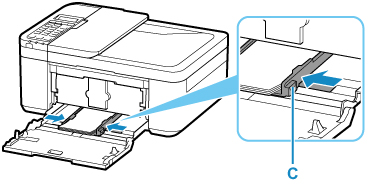
* A fenti ábra a nyomtatót felemelt papírgyűjtő tálcával mutatja.
Megjegyzés-
Csak annyi papírt töltsön be, hogy a köteg teteje ne érjen a betöltési korlát jele (F) fölé.
-
A papírköteg magassága ne haladja meg a papírvezetők fülének (G) magasságát.
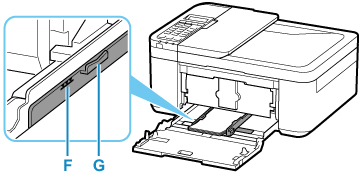
* A fenti ábra a nyomtatót felemelt papírgyűjtő tálcával mutatja.
-
A kisméretű papírt, például a 10 x 15 cm (4 x 6 hüvelyk) méretű papírt tolja be teljesen a kazetta hátuljáig.
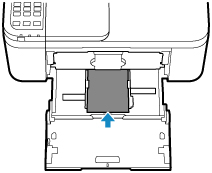
* A fenti ábra a nyomtatót felemelt papírgyűjtő tálcával mutatja.
-
-
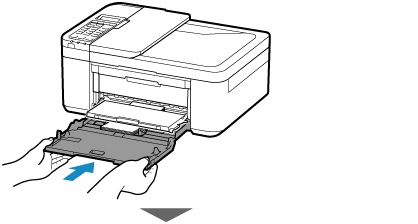
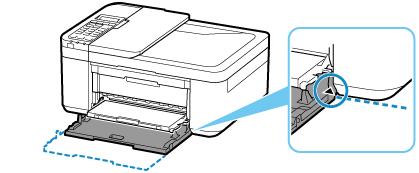
Fogja meg az elülső fedél jobb és bal oldalát, és tolja vissza a kazettát úgy, hogy az elülső fedélen található nyíl (
 ) egy vonalba kerüljön a nyomtató szélével.
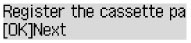
Miután megfelelően visszatolta a kazettát, a nyomtató elektronikus hangjelzést ad, és az LCD kijelzőn megjelenik a papíradatok bejegyzésére szolgáló képernyő.
-
Nyomja meg az OK gombot.
-
A

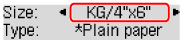
 gombbal jelölje ki a kazettába betöltött papír méretét, majd nyomja meg az OK gombot.
 Megjegyzés
-
Az LCD kijelzőn megjelenő
 (csillag) az aktuális beállítást jelöli.
-
-
A
gombbal jelölje ki a kazettába betöltött papír típusát, majd nyomja meg az OK gombot.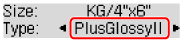
A papíradatok bejegyzéséhez kövesse a megjelenő üzenetek utasításait.
-
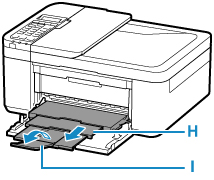
Húzza ki a papírkimeneti támaszt (H) a papírgyűjtő tálcából.
-
Nyissa ki a papírgyűjtő tálca hosszabbítóját (I).
Megjegyzés
-
Különböző papírtípusok léteznek, például fényképek nyomtatásához optimális speciális bevonatú papírok és dokumentumok nyomtatására alkalmas papírok. Minden hordozótípushoz különféle előre megadott beállítások tartoznak (a tintahasználattal, a tinta kibocsátásával, a fúvókáktól való távolsággal stb. kapcsolatban), hogy optimális képminőségben lehessen nyomtatni az adott típusú papírra. A helytelen papírbeállítások okozhatják a nyomat rossz színminőségét, de a nyomtatási felület is megkarcolódhat. Ha elmosódást vagy a színek egyenetlenségét észleli, növelje a nyomtatási minőséget, és próbáljon meg újra nyomtatni.
-
A nem megfelelő papírra történő nyomtatás megelőzése érdekében ez a nyomtató olyan funkcióval rendelkezik, amely összehasonlítja a betöltött papírra vonatkozóan megadott adatokat a papírbeállításokkal. Nyomtatás előtt a papír adatainak megfelelően adja meg a papírbeállításokat. Ha ez a funkció be van kapcsolva és ezek a beállítások nem egyeznek meg, akkor a nem megfelelő papírra történő nyomtatás megelőzése érdekében hibaüzenet jelenik meg. Amikor megjelenik ez a hibaüzenet, akkor ellenőrizze és javítsa ki a papírbeállításokat.
