
Valokuvien tulostaminen älypuhelimesta/tablet-tietokoneesta
Tässä osassa kerrotaan, miten valokuvia tulostetaan Canon PRINT Inkjet/SELPHY -ohjelmistolla.
Katso alta lisätietoja Canon PRINT Inkjet/SELPHY -ohjelmiston lataamisesta.
-
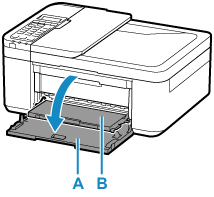
Avaa etukansi (A) varovasti.
Paperin luovutustaso (B) avautuu.
-
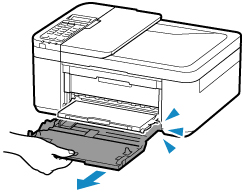
Vedä kasettia ulospäin, kunnes se pysähtyy.
-
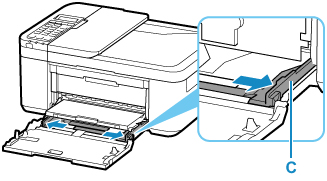
Liu'uta molemmat paperiohjaimet ääriasentoon oikean paperiohjaimen (C) avulla.
-
Lisää valokuvapaperia pystysuunnassa TULOSTUSPUOLI ALASPÄIN.

* Edellä olevassa kuvassa näkyy tulostin paperin luovutustaso nostettuna.
-
Kohdista paperiohjaimet paperipinon molempien reunojen kanssa liu'uttamalla oikeaa paperiohjainta (C).
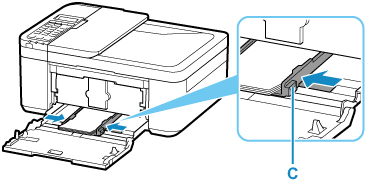
* Edellä olevassa kuvassa näkyy tulostin paperin luovutustaso nostettuna.
-
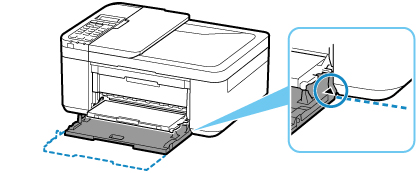
Paina kasettia taaksepäin, kunnes nuoli (
 ) etukannessa on tulostimen reunan tasalla.
Kun kasetti on painettu taakse, LCD-näyttöön avautuu kasetin paperin tietojen tallennusnäyttö.

-
Paina OK-painiketta.

-
Valitse kasettiin asetetun paperin koko

 -painikkeella ja paina sitten OK-painiketta.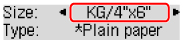
 Huomautus
-
LCD-näytössä
 -merkki (asteriski) ilmaisee nykyisen asetuksen.
-
-
Valitse kasettiin asetetun paperin tyyppi
-painikkeella ja paina sitten OK-painiketta.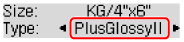
Noudata näyttöön tulevia ohjeita, kun rekisteröit paperin tiedot.
-
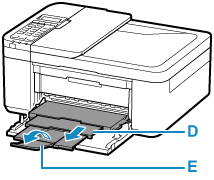
Vedä paperin luovutustuki (D) ulos paperin luovutustasosta.
-
Avaa luovutustason jatke (E).
-
Käynnistä
 (Canon PRINT Inkjet/SELPHY) älypuhelimesta tai tablet-tietokoneesta.
 -
Valitse Canon PRINT Inkjet/SELPHY -sovelluksesta Valokuvantulostus (Photo Print).
Älypuhelimeen tai tablet-tietokoneeseen tallennettujen valokuvien luettelo tulee näyttöön.
-
Valitse valokuva.
Voit myös valita useita valokuvia kerralla.
-
Määritä kopioiden määrä, paperikoko jne.
-
Valitse Tulosta (Print).
