
 Paperin syöttöhäiriö / "Ei paperia" -virhe

-
Tarkistus 1 Varmista, että tulostimessa on paperia.
-
Tarkistus 2 Varmista seuraavat asiat, kun asetat tulostimeen paperia.
-
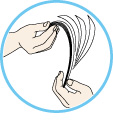
Jos lisäät useita paperiarkkeja, selaa arkkeja ennen kuin asetat ne tulostimeen.
-
Jos lisäät useita paperiarkkeja, kohdista arkkien reunat ennen paperin lisäämistä.
-
Jos lisäät useita paperiarkkeja, varmista, että paperipino ei ylitä paperin täytön ylärajaa.
Paperin tyypin tai olosuhteiden (erittäin korkean tai matalan lämpötilan tai ilmankosteuden) mukaan paperin syöttö ei välttämättä onnistu oikein, kun käytetään edellä mainittuja enimmäismääriä. Vähennä tällöin lisättävien arkkien määrää alle puoleen paperin täytön ylärajasta.
-
Aseta paperi aina pystysuuntaiseksi tulostussuunnasta riippumatta.
-
Kun lisäät paperia, aseta paperi tulostettava puoli ALASPÄIN ja aseta paperiohjaimet paperin molemmille puolelle.
-
Kun lisäät paperia, työnnä paperipino niin syvälle, että sen etureuna koskettaa kasetin takaosaa.
-
-
Tarkistus 3 Onko paperi liian paksu tai käpristynyt?
-
Tarkistus 4 Varmista seuraavat asiat, kun asetat tulostimeen kirjekuoria.
Kun tulostat kirjekuorille, katso lisätietoja kohdasta Kirjekuorien asettaminen ja valmistele kirjekuoret ennen tulostamista.
Kun olet valmistellut kirjekuoret, aseta ne tulostimeen pystysuuntaisiksi. Jos kuoret asetetaan vaakasuuntaisiksi, voi ilmetä syöttöhäiriö.
-
Tarkistus 5 Onko kasetti asetettu oikein?
Työnnä kasettia niin, että
 -merkki kasetissa on samalla kohtaa etupaneelin kanssa alla olevan kuvan mukaisesti.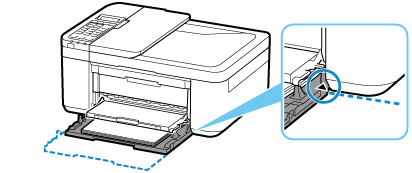
-
Tarkistus 6 Varmista, että tulostusmateriaali- ja paperikokoasetukset vastaavat laitteeseen lisättyä paperia.
-
Tarkistus 7 Jos tulostin syöttää useita arkkeja tavallista paperia, valitse asetus, joka estää tavallisen paperin kaksoissyötön.
Jos tulostin syöttää useita arkkeja tavallista paperia, valitse asetus, joka estää tavallisen paperin kaksoissyötön käyttöpaneelin tai tietokoneen avulla.
* Kun tulostus on valmis, poista tavallisen paperin kaksoissyötön estotoiminto käytöstä. Muutoin asetus on käytössä, kun tulostat seuraavan kerran.
-
Asetuksen määrittäminen käyttöpaneelin avulla
Paina Asetukset (Setup)-painiketta, valitse Laitteen asetukset (Device settings) ja Tulostusasetukset (Print settings) tässä järjestyksessä. Määritä sitten Estä kaksoissyöttö (Prevent double-feed) -asetukseksi KÄYTÖSSÄ (ON).
-
Asettaminen tietokoneen avulla (Windows)
-
Avaa Canon IJ Printer Assistant Tool.
-
Valitse Valitse tulostin... (Select Printer...) ja valitse käytettävä tulostin avattavasta valikosta ja valitse OK.
-
Valitse Mukautetut asetukset (Custom Settings).
-
Valitse Estä paperin kaksoissyöttö (Prevent paper double-feed) -valintaruutu.
-
Valitse näkyviin tulevassa näytössä OK.
-
Valitse OK.
-
Valitse näkyviin tulevassa näytössä OK.
-
-
-
Tarkistus 8 Puhdista paperinsyöttörulla.
Jos ongelma ei poistu edellä mainituilla toimenpiteillä, ota yhteys lähimpään Canon-huoltokeskukseen ongelman korjaamiseksi.
