
Tulostimen etsiminen IP-osoitteen tai isäntänimen mukaan asetusten määrittämisen aikana
Jos tulostinta ei löydy Valitse tulostin (Select Printer) -näytössä, etsi tulostinta IP-osoitteen tai isännän nimen mukaan. Valitse Määritä IP-osoite ja suorita haku (Specify the IP address and run the search) näytössä, joka avautuu valitsemalla Tulostinta ei löydy (Printer Not Found), ja valitse Seuraava (Next). Esiin tulee hakuehtojen valintanäyttö.
-
Tarkista tulostimen IP-osoite tai isännän nimi.
Voit tarkistaa tulostimen IP-osoitteen tai isännän nimen tulostamalla verkkoasetustiedot käyttöpaneelista.
 Huomautus
- Jos käytät tulostinta työpaikalla, kysy järjestelmänvalvojalta.
-
Määritä hakutapa.
Valitse jokin alla olevista hakutavoista.
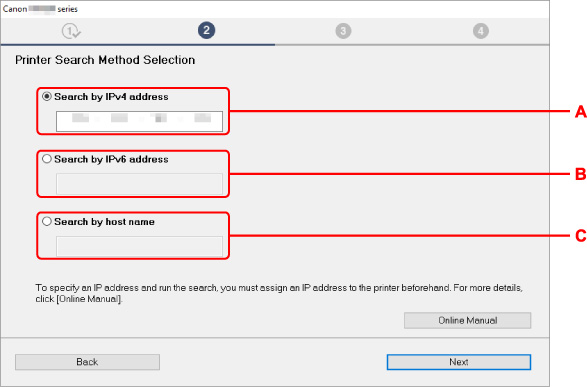
Windows-näyttöä on käytetty esimerkkinä yllä.
- A: Haku IPv4-osoitteella (Search by IPv4 address)
- Valitse tämä, jos haet tulostimia IPv4-osoitteen mukaan.
- B: Haku IPv6-osoitteella (Search by IPv6 address)
- Valitse tämä, jos haet tulostimia IPv6-osoitteen mukaan.
- C: Hae isäntänimellä (Search by host name)
- Valitse tämä, jos haet tulostimia isännän nimen mukaan. Isäntänimeen viitataan LLMNR-isäntänimellä tai Bonjour-palvelun nimellä.
-
Anna IP-osoite tai isännän nimi ja valitse Seuraava (Next).
Tulostimen etsiminen alkaa.
Jos esiin tulee virhenäyttö:
Ratkaise ongelma näytön ohjeiden mukaan.
Jos antamasi IP-osoite on jo toisen laitteen käytössä, määritä tulostimen IP-osoite seuraavien ohjeiden mukaan.
-
Paina Asetukset (Setup)-painiketta.
Asetusvalikko (Setup menu)-näyttö tulee näkyviin.
-
Valitse Laitteen asetukset (Device settings) ja paina OK-painiketta.
-
Valitse LAN-asetukset (LAN settings) ja paina OK-painiketta.
-
Valitse Wi-Fi ja paina OK-painiketta.
-
Valitse Manuaal. asetukset (Manual setup) ja paina OK-painiketta.
-
Valitse TCP/IP-asetukset (TCP/IP settings) ja paina OK-painiketta.
-
Jos määrität IPv4-osoitteen:
-
Valitse IPv4 ja paina OK-painiketta.
-
Tarkista ilmoitus ja paina OK-painiketta.
-
Valitse IP-osoite (IP address) ja paina OK-painiketta.
-
Valitse Manuaal. asetukset (Manual setup) ja paina OK-painiketta.
Valitsemalla Autom. asetukset (Auto setup) ja painamalla OK painiketta määrität IP-osoitteen automaattisesti.
-
Anna IP-osoite ja paina sitten OK-painiketta.
-
Anna aliverkon peite ja paina OK-painiketta.
-
Anna oletusyhdyskäytävä ja paina OK-painiketta.
IPv4-osoite on määritetty.
-
-
Jos määrität IPv6-osoitteen:
-
Valitse IPv6 ja paina OK-painiketta.
-
Tarkista ilmoitus ja paina OK-painiketta.
-
Valitse Käytt./poista IPv6 (Enable/disable IPv6) ja paina OK-painiketta.
-
Valitse Käytössä (Active) ja paina OK-painiketta.
IPv6-osoite on määritetty.
-
 Tärkeää
- Jos tietokoneessa on käytössä palomuuri, eri aliverkon tulostimia ei välttämättä tunnisteta. Poista palomuuri käytöstä.
-
Jos palomuuri häiritsee tulostimen haku:
-
Jos näyttöön tulee viesti:
Jos tietokoneen näyttöön tulee varoitus, että Canon-ohjelmisto yrittää muodostaa yhteyden verkkoon, aseta suojausohjelmisto sallimaan yhteyden muodostaminen.
Kun olet antanut ohjelmistolle käyttöluvan, määritä IP-osoite tai isännän nimi ja hae tulostimet uudelleen.
Jos tulostin löytyy, jatka verkkoyhteyden määrittämistä näytön ohjeiden mukaan.
-
Jos näyttöön ei tule viestiä:
Peruuta tulostimien hakeminen ja aseta suojausohjelmisto sallimaan Canon-ohjelmiston verkkoyhteys.
-
Windows:
Seuraavat ladatut tiedostot tai Asennus-CD-levyn tiedostot
- Setup.exe tai Setup64.exe kansiossa win > Driver > DrvSetup
- MSetup64.exe
- win > MSetup64.exe
- win > MSetup.exe
-
macOS:
Ladattu Setup.app
Kun olet asettanut suojausohjelmiston, määritä IP-osoite tai isännän nimi ja hae tulostimet uudelleen.
-
Huomautus
- Katso lisätietoja käyttöjärjestelmän tai suojausohjelmiston palomuuriasetuksista käyttöoppaasta tai ota yhteyttä sen valmistajaan.
