 Yazdırılan Yüzey Lekelenmiş/Çizilmiş/Mürekkep Lekeleri/Kağıt Kıvrılması
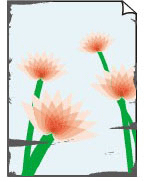
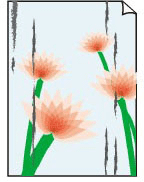
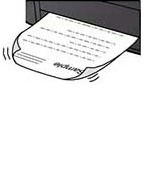

-
Kontrol 1 Kağıt ve baskı kalitesi ayarlarını denetleyin.
-
Kontrol 2 Kağıt türünü kontrol edin.
Yazdırdığınız materyale uygun kağıt kullandığınızdan emin olun. Koyu renkli fotoğraflar veya resimler gibi yüksek renk doygunluğuna sahip verileri yazdırmak için, Photo Paper Plus Glossy II veya Canon marka özel kağıtları kullanmanızı öneririz.
-
Kontrol 3 Kağıdı yüklemeden önce kıvrımı düzeltin.
Photo Paper Plus Semi-gloss kullanıldığında, sayfa kıvrılmışsa bile, tek seferde tek bir sayfa yükleyin. Düzleştirmek için kağıdın ters yönde rulo yapılması kağıt yüzeyinde çatlaklara neden olarak baskı kalitesini düşürebilir.
Kullanılmamış kağıdı ambalajına geri koymanızı ve düz şekilde saklamanızı öneririz.
-
Düz Kağıt (Plain Paper):
Kağıdı ters çevirin ve diğer tarafına yazdırmak için yeniden yükleyin.
-
Zarf veya Hagaki gibi diğer Kağıtlar:
Kağıdın köşelerindeki kıvrılmanın yüksekliği 3 mm / 0,1 inç'ten (A) fazlaysa, kağıt lekelenebilir veya düzgün yüklenemeyebilir. Kağıt kıvrımını düzeltmek için aşağıdaki yönergeleri uygulayın.
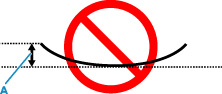
-
Kağıdı, aşağıda gösterildiği gibi kıvrılmanın aksi yönüne doğru rulo haline getirin.
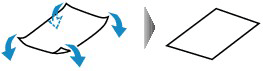
-
Kağıdın şimdi düz olup olmadığını kontrol edin.
Kıvrılmışken düzeltilen kağıtları tek tek yazdırmanızı öneriyoruz.
-
 Not
Not-
Kağıt türüne bağlı olarak, kağıt kıvrılmamış olsa bile lekelenebilir veya düzgün yüklenemeyebilir. Yazdırmadan önce, kağıdı en fazla 3 mm / 0,1 inç (C) yükseklikte dışa doğru kıvırmak için aşağıdaki yönergeleri uygulayın. Bu yazdırma kalitesini arttırabilir.
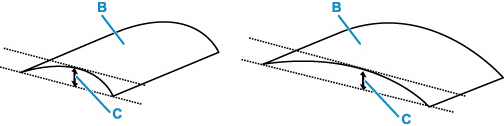
(B) Yazdırma tarafı
Dışa doğru kıvrılan kağıtları tek tek beslemenizi öneririz.
-
-
Kontrol 4 Kağıt kalınlığı kolu düzgün şekilde ayarlanmış mı?
Yazdırdığınız kağıdın türüne göre kağıt kalınlığı kolunun konumunu düzgün şekilde ayarlayın.
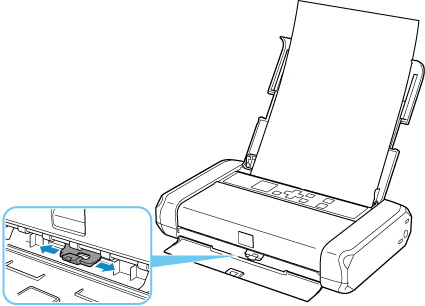
Kağıt yükleme veya kağıt kalınlığı kolunun konumuna yönelik ayrıntılar için aşağı bakın.
Yazdırma içeriğine bağlı olarak kolu sağa ayarlamanız gereken kağıt türlerinde bile yazdırma yüzeyi çizilebilir veya kağıdın köşeleri ya da kenarları kirlenebilir. Bu durumda kağıt kalınlığı kolunu sola ayarlayın.
Yazdırmayı bitirdiğinizde kağıt kalınlığı kolunu sağa doğru sıfırlayın. Kağıt kalınlığı kolu yeniden sağ tarafa ayarlanmazsa yazıcı kafası ile yüklenen kağıt arasındaki daha geniş boşluktan dolayı yazıcının iç tarafının kirlenmesi daha muhtemeldir. Ayrıca bu durum baskı kalitesini de düşürebilir.
-
Kontrol 5 Parlaklık düşük olarak ayarlanırsa parlaklık ayarını artırın ve tekrar yazdırmayı deneyin.
Düşük parlaklık ayarlarıyla yazdırırken düz kağıt kullanıyorsanız, kağıt çok fazla mürekkep emip dalgalı bir görünüm kazanabilir; bu da kağıdın yıpranmasına neden olur.
-
Bilgisayarınızdan yazdırma (Windows)
Yazıcı Sürücüsünü kullanarak parlaklık ayarını kontrol edin.
-
-
Kontrol 6 Önerilen yazdırma alanının dışına yazdırma yapmayın.
Kağıdın önerilen yazdırma alanının dışına yazdırıyorsanız, kağıdın alt kenarına mürekkep bulaşabilir.
Uygulama yazılımını kullanarak belgeyi yeniden boyutlandırın.
-
Kontrol 7 Kağıt besleme silindiri kirli mi?
Kağıt besleme silindirini temizleyin.
Not-
Kağıt besleme silindirinin temizlenmesi aşınmaya neden olacağından, bu işlemi yalnızca gerekli olduğunda yapın.
-
-
Kontrol 8 Yazıcının içi kirli mi?
2 taraflı yazdırma sırasında yazıcının iç tarafı mürekkeple lekelenebilir ve çıktıların lekelenmesine de neden olabilir.
Yazıcının içini temizlemek için alt plaka temizleme işlemini gerçekleştirin.
Not- Yazıcının içine mürekkep bulaşmasını engellemek için, doğru kağıt boyutunu ayarladığınızdan emin olun.
-
Kontrol 9 Kuruma süresini daha uzun ayarlayın.
Bu işlem yazdırılan yüzeyin kurumasını sağlar, kağıdın kirlenmesini ve çizilmesini engeller.
-
Windows için:
Uzak UI'yı kullanarak bekleme süresini ayarlayın.
-
Aygıtınızın web tarayıcısında Remote UI'yı açın.
-
Uzak UI'da Log in seçeneğini belirleyin.
Not- Yönetici parolası ayarı belirttiyseniz, parolayı girin.
-
Printer settings öğesini seçin.
-
Ink drying wait time seçeneğini belirleyin.
-
-
macOS için:
Uzak UI'yı kullanarak bekleme süresini ayarlayın.
-
