 列印面有污跡/有刮痕/墨水漬/紙張捲曲
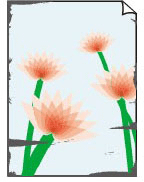
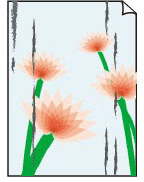
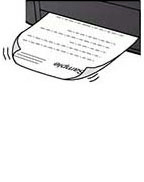

-
檢查1 檢查紙張和列印品質設定。
-
檢查2 檢查紙張類型。
確保正在使用適合於列印作業的紙張。 要列印帶有高色彩飽和度的資料(如深色相片或影像),建議使用超光亮相片紙 II(Photo Paper Plus Glossy II)或其他Canon專業紙張。
-
檢查3 裝入紙張之前平整紙張捲曲。
使用頂級光亮相片紙(Photo Paper Plus Semi-gloss)時,即使紙張捲曲,也請按原樣每次裝入一張。 向相反方向捲起紙張進行平整的方法可能造成紙張表面出現裂紋並降低列印品質。
建議將未使用的紙張放回包裝,並且平整儲存。
-
一般紙張(Plain Paper):
翻轉紙張並重新裝入以在另一面上列印。
-
其他紙張(如信封或Hagaki):
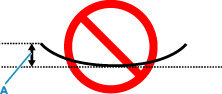
如果紙張邊角的捲曲高度超過3mm/0.1in(A),紙張可能會出現污跡或無法正確送入。 請按照以下說明平整紙張捲曲。
-
如下圖所示,向紙張捲曲的相反方向捲起紙張。
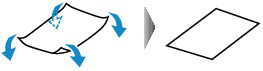
-
確認紙張是否現已平整。
建議每次列印一張經平整的紙張。
-
 注釋
注釋-
根據紙張類型不同,即使不向內捲曲,紙張也可能會出現污跡或無法正確送入。 列印前請按照以下說明向外捲曲紙張且高度小於3mm/0.1in(C)。 這可能會改善列印結果。
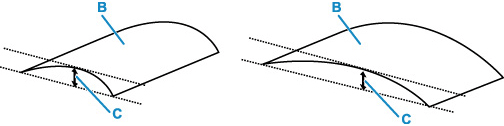
(B) 列印面
建議每次送入一張向外捲曲過的紙張。
-
-
檢查4 紙張厚度調整桿是否設定正確?
根據列印紙張的類型,正確調整紙張厚度調整桿的位置。
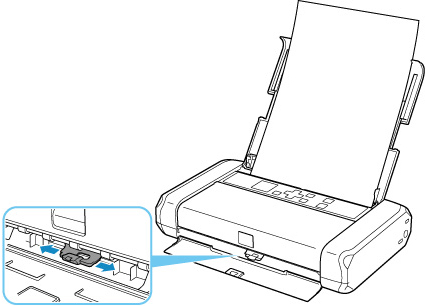
關於如何裝入紙張或紙張厚度調整桿的位置,請參見以下內容。
根據列印內容,即使使用需要將紙張厚度調整桿置於右側的紙張類型,列印面仍可能出現刮痕,或者紙張的邊或角可能被弄髒。 在此情況下,將紙張厚度調整桿設定至左側。
完成列印後將紙張厚度調整桿重新設定到右側。 如果未將紙張厚度調整桿設定回右側,由於列印頭和裝入的紙張之間距離較大,印表機內部更容易變髒。 這也可能降低列印品質。
-
檢查5 如果亮度設定為低,請提高亮度設定,然後再次嘗試列印。
如果使用低亮度設定列印一般紙張,紙張可能會因吸收過多墨水而捲曲,造成紙張磨損。
-
從電腦列印(Windows)
檢查印表機驅動程式中的亮度設定。
-
-
檢查6 請勿在建議列印區域以外的區域列印。
如果在紙張建議列印區域以外的區域列印,墨水可能會弄髒紙張的下邊緣。
使用應用程式軟體調整文件大小。
-
檢查7 送紙滾軸是否髒污?
清潔送紙滾軸。
注釋-
清潔送紙滾軸會使其磨損,因此請僅在必要時清潔。
-
-
檢查8 印表機內部是否髒污?
雙面列印時,墨水可能會弄髒印表機內部,造成列印輸出出現污跡。
執行底板清潔可清潔印表機內部。
注釋- 為防止弄髒印表機內部,請務必設定正確的紙張大小。
-
檢查9 設定較長的墨水晾乾時間。
這可使列印面晾乾,以防紙張出現污跡和刮痕。
-
對於Windows:
使用遠端UI設定等待時間。
-
在所用裝置的網頁瀏覽器上開啟遠端UI(Remote UI)。
-
選擇遠端UI上的登入(Log in)。
注釋- 如果指定管理員密碼,請輸入密碼。
-
選擇印表機設定(Printer settings)。
-
選擇墨水晾乾等待時間(Ink drying wait time)。
-
-
對於macOS:
使用遠端UI設定等待時間。
-
