 墨水沒有流出/模糊不清/顏色不準確或滲出/出現條紋
 墨水沒有流出
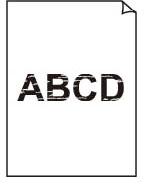 模糊不清
模糊不清
 顏色不準確或滲出
 白色條紋
白色條紋
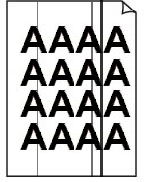 黑色條紋
黑色條紋

 注釋
注釋
-
如果列印輸出空白、黑色未列印、模糊不清或具有藍色或紅色調,請參閱此網頁。
-
檢查1 檢查紙張和列印品質設定。
-
檢查2 檢查墨水盒的狀態,如果墨水已用盡,請進行更換。
-
檢查3 列印頭噴嘴是否堵塞?
列印噴嘴檢查圖案以確認列印頭噴嘴是否正確地噴出墨水。
-
步驟1 列印噴嘴檢查圖案。
列印噴嘴檢查圖案後檢查圖案。
-
從印表機
如果圖案未正確列印,請移至下一步。
-
-
步驟2 清潔列印頭。
清潔列印頭後,列印噴嘴檢查圖案並檢查結果。
-
從印表機
如果仍未改善,請移至下一步。
-
-
步驟3 再次清潔列印頭。
再次清潔列印頭後,列印噴嘴檢查圖案並檢查結果。
如果仍未改善,請移至下一步。
-
步驟4 深度清潔列印頭。
深度清潔列印頭後,列印噴嘴檢查圖案並檢查結果。
-
從印表機
如果未改善,請關閉印表機但不拔除電源插頭,等待24小時以上,然後繼續執行下一步。
-
-
步驟5 再次深度清潔列印頭。
再次深度清潔列印頭後,列印噴嘴檢查圖案並檢查結果。
如果仍未改善,請移至下一步。
-
步驟6 要求維修。
如果執行兩次列印頭深度清潔後問題仍未解決,則列印頭可能已毀壞。 聯絡最近的Canon服務中心請求維修。
關於列印噴嘴檢查圖案、列印頭清潔和列印頭深度清潔的詳細資訊,請參見從印表機執行維護功能。
-
-
檢查4 使用單列印面的紙張時,請確認正確的可列印面。
在此類紙張錯誤的一面列印可能造成列印不清晰或列印品質降低。
在後端托盤中裝入紙張時,請將可列印面向上裝入紙張。
關於可列印面的詳細資訊,請參閱紙張隨附的說明手冊。
