Fylla på fotopapper/vanligt papper
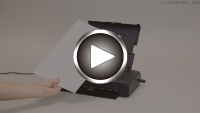
-
Förbered papperet.
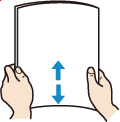
Justera papperets kanter. Släta ut papperet om det rullar sig.
 Obs!
Obs!-
Justera kanterna på papperet innan du fyller på det. Papperet kan fastna om du inte justerar kanterna.
-
Om papperet har rullat sig tar du tag i de rullade hörnen och rullar försiktigt i motsatt riktning tills papperet är helt platt.
Mer information om hur du slätar ut böjt papper finns i Kontroll3 i Den utskrivna ytan är fläckig/repig/det finns bläckfläckar/papperet är böjt/papperet är fläckigt under automatisk dubbelsidig utskrift.
-
-
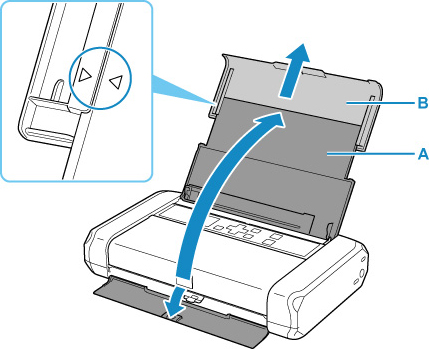
Öppna det bakre fackets lock (A).
Pappersutmatningsfackets lock öppnas automatiskt.
-
Dra ut pappersstödet (B) tills pilmärket (
 ) är i linje med pilmärket (
 ).
).
-
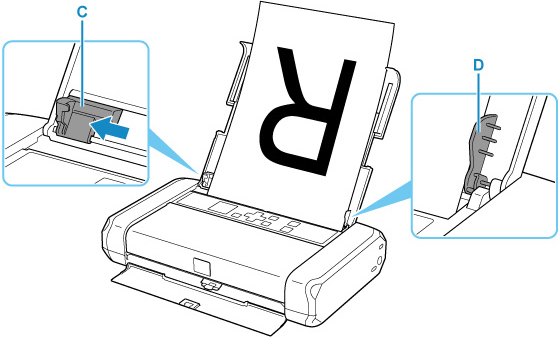
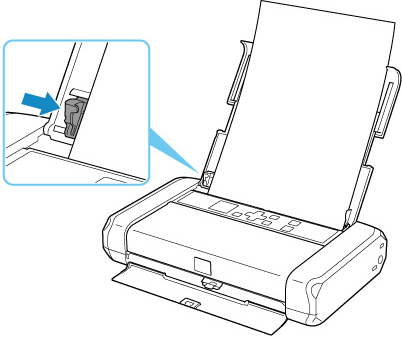
Skjut pappersledaren (C) åt vänster och fyll på papperet så långt åt höger (D) som möjligt i det bakre facket MED UTSKRIFTSSIDAN VÄND MOT DIG.
-
Skjut in pappersledaren för att justera den efter pappersbunten.
Skjut inte ihop pappersledaren för hårt mot papperet. Papperet kanske inte matas korrekt.
 Viktigt!
-
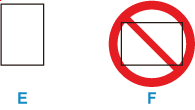
Lägg alltid i papper i stående orientering (E). Om du fyller på papper i liggande orientering (F) kan det fastna.
Obs!-
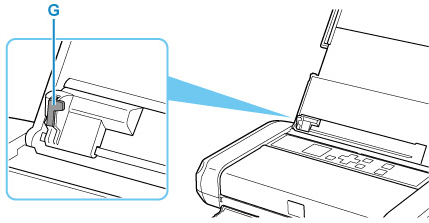
Se till att pappersbunten inte är högre än fliken (G) på pappersledaren.
-
-
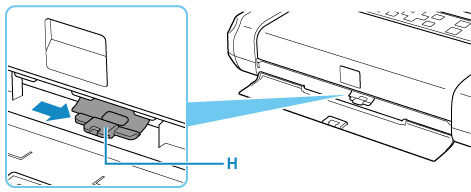
Ställ spaken för papperstjocklek (H) till höger.
 Obs!
Obs!-
Om hörnen eller kanterna på papperet är kladdiga ska du försöka att skriva ut med spaken för papperstjocklek ställd till vänster. Det kan förbättra utskriftskvaliteten. Ställ tillbaka spaken för papperstjocklek till höger när du är klar med att skriva ut.
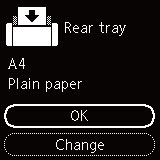
När du har stängt luckan för matningsfacket visas registreringsskärmen för pappersinformation för det bakre facket på LCD-skärmen.
-
-
Om sidstorlek och medietyp på LCD-skärmen matchar storlek och typ för det papper som fyllts på i det bakre facket väljer du OK.
Om inte, väljer du Byt (Change) för att ändra inställningarna utifrån storlek och typ för det påfyllda papperet.
Obs!
-
Det finns olika sorters papper, t.ex. papper med en speciell ytbeläggning för utskrift av foton med optimal kvalitet och papper som är lämpliga för dokument. Alla medietyper har förinställda inställningar (hur bläcket används och sprayas, avstånd från munstycken och så vidare) som gör att man kan skriva ut med optimal bildkvalitet oavsett papperstyp. Fel pappersinställningar kan orsaka dålig färgkvalitet på utskriften eller repor på utskriftsytan. Om du upptäcker suddiga partier eller ojämna färger ökar du inställningen för utskriftskvalitet och försöker skriva ut igen.
-
För att undvika felaktiga utskrifter har skrivaren en funktion som känner av om inställningarna för det påfyllda papperet i det bakre facket stämmer överens med pappersinställningarna. Ange utskriftsinställningar i enlighet med pappersinställningarna innan du skriver ut. När den här funktionen är aktiverad visas ett felmeddelande om inställningarna inte stämmer överens för att förhindra felaktiga utskrifter. Kontrollera och korrigera pappersinställningarna när det här felmeddelandet visas på skärmen.
