 Det gick inte att fortsätta efter skärmen Skrivaranslutning (Skrivaren som är ansluten via USB hittades inte)

 Obs!
Obs!
-
Gå till den här webbsidan om du ansluter med en USB-kabel.
Kontrollera följande om du inte kan fortsätta efter skärmen Skrivaranslutning (Printer Connection).
-
Kontroll 1 Kontrollera att USB-kabeln är ordentligt ansluten till skrivaren och datorn.
Anslut skrivaren till datorn med en USB-kabel enligt bilden nedan. USB-porten sitter på skrivarens baksida.
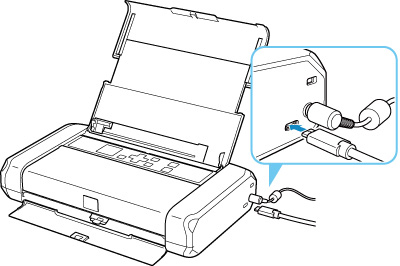
 Viktigt!
- Anslut USB Type-C-kontakten till skrivaren.
-
Kontroll 2 Följ anvisningarna nedan för att ansluta skrivaren och datorn igen.
-
Koppla loss USB-kabeln från skrivaren och datorn och anslut den igen.
-
Kontrollera att skrivaren inte arbetar och stäng av den.
-
Starta skrivaren.
-
-
Kontroll 3 Följ stegen nedan för att installera MP Drivers (skrivardrivrutinen) igen.
-
Hämta den senaste MP Drivers (skrivardrivrutinen).
-
Stäng av skrivaren.
-
Starta om datorn.
Starta om och installera sedan den senaste MP Drivers (skrivardrivrutinen) som laddades ner i steg 1.
Viktigt!- När du installerar MP Drivers (skrivardrivrutinen) måste du välja rätt namn på skrivaren.
-
För Windows:
Om du vill starta om datorn väljer du Starta om (Restart) istället för Stäng av (Shut down).
-
