 打印面有污迹/有划痕/墨水渍/纸张卷曲
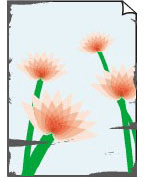
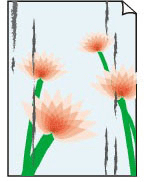
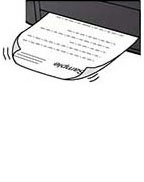

-
检查1 检查纸张和打印质量设置。
-
检查2 检查纸张类型。
确保正在使用正确的纸张进行打印。 要打印高色彩饱和度的数据(如深色照片或图像),建议使用高级光面照片纸 II或其他Canon专业纸张。
-
检查3 装入纸张前平整卷曲。
使用亚高光泽照片纸时,即使纸张卷曲,也请按原样一次装入一张纸。 如果向相反方向卷起纸张以平整纸张,可能造成纸张表面出现裂纹并降低打印质量。
建议将未用完的纸张放回包装并将其平展放置。
-
普通纸:
翻转纸张并重新装入以在另一面上打印。
-
其他纸张(如信封或 Hagaki):
如果纸张四角的卷曲高度超过3毫米/0.1英寸(A),纸张可能出现污迹或可能无法正确送入。 按照以下说明平整纸张卷曲。
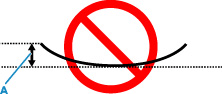
-
如下图所示,向纸张卷曲的相反方向卷起纸张。

-
确认纸张现在已平展。
建议每次使用一张平整后的纸张打印。
-
 注释
注释-
根据纸张类型,即使纸张未向内卷曲也可能出现污迹或无法正确送入。 打印前请按照以下说明向外卷曲纸张,并且高度在3毫米/0.1英寸(C)以内。 这可能会改善打印效果。
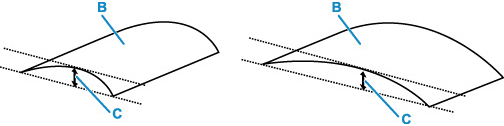
(B) 打印面
建议每次送入一张向外卷曲过的纸张。
-
-
检查4 纸张厚度杆是否设置正确?
根据用于打印的纸张类型,正确调整纸张厚度杆的位置。
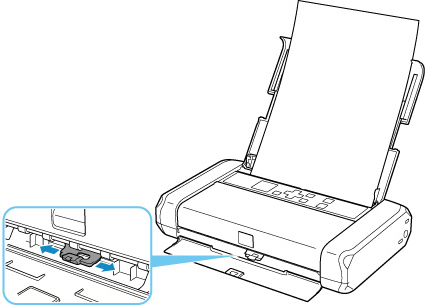
有关如何装入纸张或纸张厚度杆位置的信息,请参见以下内容。
根据打印内容,即使使用纸张厚度杆需要置于右侧的纸张类型,打印面仍可能出现划痕,或者纸张的四角或边缘可能出现污迹。 在这种情况下,将纸张厚度杆设置到左侧。
完成打印后将纸张厚度杆重置到右侧。 如果纸张厚度杆未调回右侧,由于打印头和装入的纸张之间缝隙较大,打印机的内部更容易变脏。 这还可能降低打印质量。
-
检查5 如果亮度设置较低,请提高亮度设置并再次尝试打印。
如果正在使用低亮度设置在普通纸上打印,纸张可能会吸收过多墨水并卷曲,造成纸张磨损。
-
从计算机打印(Windows)
检查打印机驱动程序中的亮度设置。
-
-
检查6 请勿在推荐的打印区域外打印。
如果在纸张的推荐打印区域外打印,则墨水可能会弄脏纸张的下边缘。
使用应用程序软件重新设置文档的尺寸。
-
检查7 进纸滚轴是否脏污?
清洁进纸滚轴。
注释-
清洁进纸滚轴会磨损进纸滚轴,因此,请仅在需要时执行此操作。
-
-
检查8 打印机内部是否脏污?
在双面打印过程中,墨水可能会弄脏打印机内部,使打印输出脏污。
执行底板清洁可清洁打印机内部。
注释- 要防止打印机内部脏污,请务必设置正确的纸张尺寸。
-
检查9 设置更长的墨水晾干时间。
此功能可以晾干打印面,避免出现污迹和划痕。
-
对于Windows:
使用远程用户界面设置等待时间。
-
在所用设备的Web浏览器中打开远程用户界面。
-
选择远程用户界面上的登录。
注释- 如果指定管理员密码,请输入密码。
-
选择设备设置。
-
选择墨水晾干等待时间。
-
-
对于macOS:
使用远程用户界面设置等待时间。
-
