 墨水没有喷出/模糊不清/颜色不准确或渗出/出现条纹
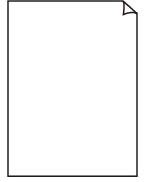 墨水没有喷出
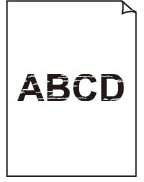 模糊不清
模糊不清
 颜色不准确或渗出
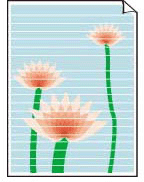 白色条纹
白色条纹
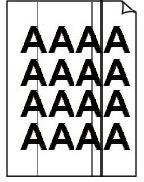 黑色条纹
黑色条纹

 注释
注释
-
如果打印结果空白,黑色未打印出来,模糊不清或混有蓝色或红色色调,请参阅此网页。
-
检查1 检查纸张和打印质量设置。
-
检查2 检查墨水盒的状态,如果墨水已用完,请进行更换。
-
检查3 打印头喷嘴是否堵塞?
打印喷嘴检查图案以确定打印头喷嘴是否正常地喷出墨水。
-
步骤1 打印喷嘴检查图案。
打印喷嘴检查图案之后,检查该图案。
-
从打印机
如果图案未正确打印,请转到下一步骤。
-
-
步骤2 清洗打印头。
清洗打印头后,打印喷嘴检查图案并查看效果。
-
从打印机
如果仍未改善,请转到下一步骤。
-
-
步骤3 再次清洗打印头。
再次清洗打印头后,请打印喷嘴检查图案并查看效果。
如果仍未改善,请转到下一步骤。
-
步骤4 深度清洗打印头。
深度清洗打印头后,打印喷嘴检查图案并查看效果。
-
从打印机
如果仍未改善,请关闭打印机,等待24小时以上,不要拔出电源插头,然后继续下一步。
-
-
步骤5 再次深度清洗打印头。
再次深度清洗打印头后,打印喷嘴检查图案并查看效果。
如果仍未改善,请转到下一步骤。
-
步骤6 要求维修。
如果执行两次打印头深度清洗后问题仍未解决,则打印头可能已损坏。 请与最近的Canon服务中心联系以要求维修。
有关打印喷嘴检查图案、打印头清洗和打印头深度清洗的详细资料,请参见从打印机执行维护功能。
-
-
检查4 使用仅一面可打印的纸张时,请检查正确的纸张打印面。
在这种纸张错误的一面上打印可能会造成打印不清晰或打印质量降低。
在后端托盘中装入纸张时,将纸张打印面向上装入。
有关可打印面的详细信息,请参阅纸张附带的说明手册。
