 Принтер не захватывает или не подает бумагу, или появилось сообщение об отсутствии бумаги

-
Проверка 1 Убедитесь, что принтер установлен в правильном месте.
Установите принтер на плоский стол или аналогичное основание.
-
Проверка 2 Загружена ли бумага в задний лоток?
-
Проверка 3 Если бумага загружена, рассмотрите следующие возможности.
-
Перед загрузкой нескольких листов бумаги выровняйте их края.
-
При закладке нескольких листов убедитесь, что стопка бумаги не превышает отметку максимальной загрузки бумаги.
Впрочем, бумага может подаваться неправильно и при максимальной загрузке, в зависимости от ее типа и условий эксплуатации аппарата (высокой температуры/влажности или низкой температуры/влажности). В этих случаях следует уменьшить количество листов бумаги, загружаемых за один раз, таким образом, чтобы высота стопки была примерно в два раза ниже уровня предельной загрузки бумаги.
-
Всегда укладывайте бумагу в книжной ориентации независимо от ориентации печати.
-
При загрузке бумаги в задний лоток разместите ее печатаемой стороной ВВЕРХ, выровняйте стопку бумаги по правому краю заднего лотка и сдвиньте направляющую бумаги так, чтобы она слегка касалась левого края стопки.
-
-
Проверка 4 Является ли бумага слишком плотной или скрученной?
-
Проверка 5 При загрузке конвертов или Hagaki примите во внимание приведенные ниже рекомендации.
-
Перед печатью на конвертах см. раздел Загрузка конвертов и подготовьте конверты к печати.
После подготовки конвертов загружайте их в книжной ориентации. Конверты, загруженные в альбомной ориентации, будут подаваться неправильно.
-
-
Проверка 6 Убедитесь, что параметры типа носителя и бумаги соответствуют загруженной бумаге.
-
Проверка 7 Убедитесь, что в заднем лотке нет посторонних предметов.
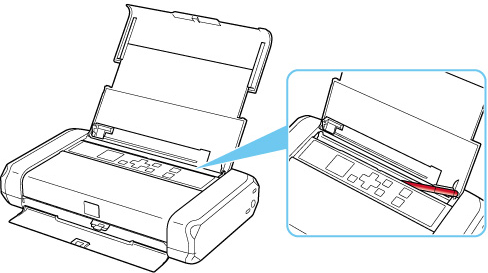
Если бумага рвется в заднем лотке, сведения об устранении этой ошибки см. в разделе Список кодов поддержки для ошибок (замятие бумаги).
При попадании посторонних предметов в задний лоток необходимо выключить принтер, отключить его от сети питания, затем удалить посторонний предмет. Если используется аккумулятор, отключите принтер, отсоедините аккумулятор, затем извлеките посторонний предмет.
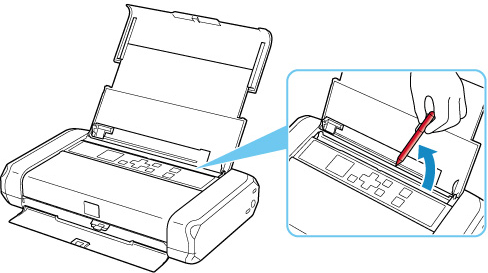
-
Проверка 8 Выполните очистку подающего ролика.
 Примечание.
-
Во время очистки подающий ролик изнашивается, поэтому выполняйте очистку только при необходимости.
-
Если вышеприведенные меры не помогли устранить проблему, обратитесь в ближайший сервисный центр Canon для ремонта.
