 Cerneala nu iese/documente estompate sau neclare/au culori inexacte sau decolorate/dungi
 Cerneala nu iese
 Estompate sau neclare
 Culori inexacte sau şterse
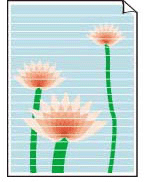 Linii albe
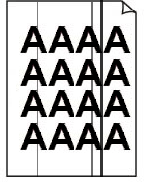 Linii negre

 Notă
Notă
-
Dacă documentele imprimate sunt goale, negrul nu se imprimă, este neclar sau are o tentă de albastru sau roșu, consultați această pagină web.
-
Verificarea 1 Verificaţi setările de hârtie şi de calitate a imprimării.
-
Verificarea 2 Verificaţi starea rezervoarelor de cerneală şi înlocuiţi-le dacă cerneala s-a terminat.
-
Verificarea 3 Sunt înfundate duzele capului de imprimare?
Imprimaţi modelul de verificare a duzei pentru a stabili dacă cerneala iese corespunzător din duzele capului de imprimare.
-
Pasul 1 Imprimaţi un model de verificare a duzei.
După imprimarea modelului de verificare a duzei, examinaţi modelul.
-
De la imprimantă
Dacă modelul nu este imprimat corect, mergeţi la pasul următor.
-
-
Pasul 2 Curăţaţi capul de imprimare.
După curăţarea capului de imprimare, imprimaţi modelul de verificare a duzei şi verificaţi rezultatul.
-
De la imprimantă
Dacă acesta tot nu se îmbunătăţeşte, mergeţi la pasul următor.
-
-
Pasul 3 Curăţaţi din nou capul de imprimare.
După curăţarea din nou a capului de imprimare, imprimaţi modelul de verificare a duzei şi verificaţi rezultatul.
Dacă acesta tot nu se îmbunătăţeşte, mergeţi la pasul următor.
-
Pasul 4 Curăţaţi în profunzime capul de imprimare.
După curăţarea în profunzime a capului de imprimare, imprimaţi modelul de verificare a duzei şi verificaţi rezultatul.
-
De la imprimantă
Dacă acesta nu se îmbunătățește, opriți imprimanta, așteptați timp de cel puțin 24 de ore fără a deconecta cablul de alimentare și mergeți la pasul următor.
-
-
Pasul 5 Curăţaţi din nou în profunzime capul de imprimare.
După curăţarea din nou în profunzime a capului de imprimare, imprimaţi modelul de verificare a duzei şi verificaţi rezultatul.
Dacă acesta tot nu se îmbunătăţeşte, mergeţi la pasul următor.
-
Pasul 6 Solicitaţi o reparaţie.
Dacă problema nu se rezolvă după ce efectuaţi de două ori curăţarea profundă a capului de imprimare, capul de imprimare poate să fie deteriorat. Contactaţi cel mai apropiat centru de service Canon pentru a solicita o reparare.
Pentru detalii despre imprimarea modelului de verificare a duzelor, curăţarea capului de imprimare şi curăţarea profundă a capului de imprimare, consultaţi Efectuarea funcţiilor de întreţinere de la imprimantă.
-
-
Verificarea 4 Când utilizaţi hârtie cu o singură suprafaţă imprimabilă, verificaţi faţa imprimabilă corectă a hârtiei.
Imprimarea pe partea greşită a unei astfel de hârtii poate cauza imprimări neclare sau imprimări de calitate redusă.
Când încărcaţi hârtie în tava din spate, încărcaţi-o cu faţa imprimabilă orientată în sus.
Pentru informaţii detaliate despre partea imprimabilă, consultaţi manualul de instrucţiuni furnizat împreună cu hârtia.
