Limpando o Interior da Impressora (Limpeza da Placa Inferior)
Remova as manchas do interior da impressora. Se o interior da impressora ficar sujo, o papel impresso poderá ficar sujo, portanto é recomendável executar a limpeza periodicamente.
Você deve preparar: duas folhas de papel comum no tamanho A4 ou Carta*
* Use um pedaço de papel novo.
-
Selecione
 (Configuração) na tela INÍCIO.
 -
Selecione Manutenção (Maintenance).
-
Selecione Limpeza da placa inferior (Bottom plate cleaning).
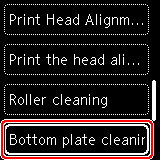
A tela Confirmação será exibida.
-
Selecione Sim (Yes).
-
Siga a mensagem para remover qualquer papel da bandeja traseira e pressione o botão OK.
-
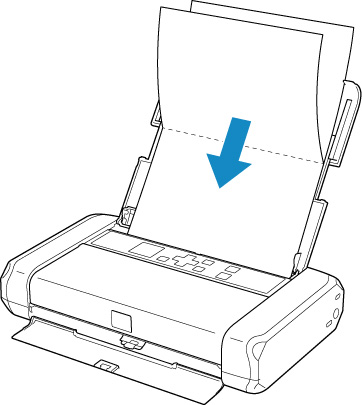
Coloque somente uma folha de papel comum tamanho A4 ou Letter na bandeja traseira e pressione o botão OK.
-
Dobre a outra folha de papel comum tamanho A4 ou Letter ao meio, na largura do papel e, em seguida, desdobre-a e pressione o botão OK.
-
Coloque essa folha de papel no papel colocado na etapa 7 com o lado aberto virado para você.
-
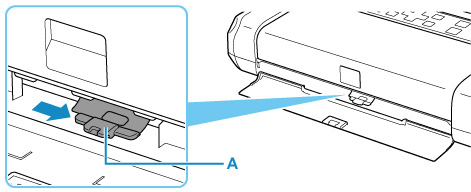
Defina a alavanca de espessura do papel (A) à direita.
-
Pressione o botão OK.
O papel limpa o interior da impressora e apenas o papel dobrado na etapa 9 é ejetado.
Verifique as partes dobradas do papel ejetado. Se estiverem borradas de tinta, realize novamente a Limpeza da Placa Inferior.
-
Quando a mensagem de conclusão for exibida, selecione OK.
 Nota
Nota-
Quando realizar novamente a Limpeza da Placa Inferior, use uma folha de papel nova.
-
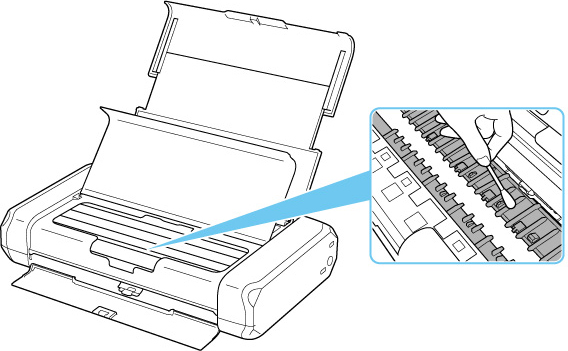
Se o problema não for resolvido após a execução da limpeza novamente, as saliências no interior da impressora podem estar manchadas. Remova a tinta com um cotonete ou algo parecido.
 Importante
-
Desligue a alimentação e desconecte o cabo de alimentação antes de limpar a impressora.