 Nie można przejść do ekranu następującego po ekranie Podłączenie drukarki (nie można znaleźć drukarki połączonej przez USB)

 Uwaga
Uwaga
-
W przypadku podłączenia kablem USB zapoznaj się z tą stroną internetową.
Jeśli nie możesz przejść do ekranu następującego po ekranie Podłączenie drukarki (Printer Connection), sprawdź poniższe kwestie.
-
Kwestia 1 Upewnij się, że kabel USB został prawidłowo podłączony do drukarki i komputera.
Połącz drukarkę z komputerem za pomocą kabla USB, zgodnie z poniższym rysunkiem. Port USB znajduje się z tyłu drukarki.
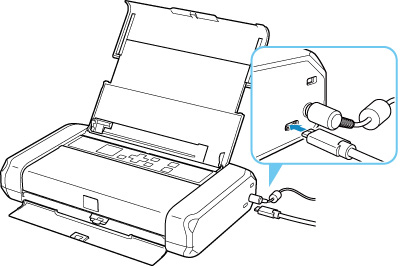
 Ważne
Ważne- Podłącz złącze USB Type-C do drukarki.
-
Kwestia 2 Wykonaj poniższą procedurę, aby ponownie podłączyć drukarkę do komputera.
-
Odłącz kabel USB od drukarki i komputera, a następnie podłącz go ponownie.
-
Upewnij się, że drukarka nie wykonuje żadnej czynności, i wyłącz ją.
-
Włącz drukarkę.
-
-
Kwestia 3 Wykonaj poniższe kroki, aby ponownie zainstalować sterowniki MP Drivers (sterownik drukarki).
-
Pobierz najnowsze sterowniki MP Drivers (sterownik drukarki).
-
Wyłącz drukarkę.
-
Uruchom ponownie komputer.
Po ponownym uruchomieniu zainstaluj najnowsze sterowniki MP Drivers (sterownik drukarki) pobrane w kroku 1.
Ważne- Podczas instalacji sterowników MP Drivers (sterownika drukarki), upewnij się, że została wybrana właściwa nazwa drukarki.
-
W przypadku systemu Windows:
Aby ponownie uruchomić komputer, wybierz opcję Uruchom ponownie (Restart) amiast Zamknij (Shut down).
-
