 잉크가 나오지 않는 경우/흐릿한 경우/컬러가 정확하지 않거나 번진 경우/선이 나타나는 경우
 잉크가 나오지 않는 경우
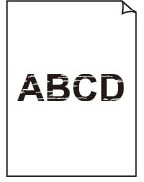 흐릿한 경우
 컬러가 정확하지 않거나 번진 경우
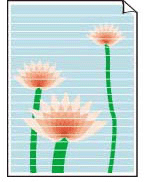 흰색 선이 있는 경우
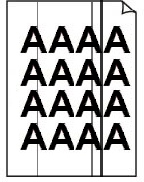 검은색 선이 있는 경우

 참고
참고
-
출력물이 비어 있거나 검은색이 인쇄되지 않거나 희미하거나 파란색 또는 빨간색 색조가 있는 경우 이 웹 페이지를 참조하십시오.
-
확인 1 용지 및 인쇄 품질 설정을 확인하십시오.
-
확인 2 잉크 탱크의 상태를 확인하고 잉크를 다 쓴 경우 교체하십시오.
-
확인 3 프린트 헤드 노즐이 막혀 있습니까?
노즐 점검 패턴을 인쇄하여 프린트 헤드 노즐에서 잉크가 올바르게 분사되는지 확인하십시오.
-
1단계 노즐 점검 패턴을 인쇄합니다.
노즐 점검 패턴을 인쇄한 후 패턴을 확인하십시오.
-
프린터에서 실행
패턴이 정확하게 인쇄되지 않은 경우 다음 단계로 이동하십시오.
-
-
2단계 프린트 헤드를 청소합니다.
프린트 헤드를 청소한 후 노즐 점검 패턴을 인쇄하고 결과를 확인하십시오.
-
프린터에서 실행
그래도 개선되지 않으면 다음 단계로 이동하십시오.
-
-
3단계 프린트 헤드를 다시 청소합니다.
프린트 헤드를 다시 청소한 후 노즐 점검 패턴을 인쇄하여 결과를 확인하십시오.
그래도 개선되지 않으면 다음 단계로 이동하십시오.
-
4단계 프린트 헤드를 정밀하게 청소합니다.
프린트 헤드 정밀 청소를 수행한 후 노즐 점검 패턴을 인쇄하고 결과를 확인하십시오.
-
프린터에서 실행
결과가 개선되지 않은 경우 프린터를 끄고 전원 플러그를 뽑지 않은 상태에서 24시간 이상 기다린 후 다음 단계로 이동하십시오.
-
-
5단계 다시 프린트 헤드 정밀 청소를 수행합니다.
다시 프린트 헤드 정밀 청소를 수행한 후 노즐 점검 패턴을 인쇄하고 결과를 확인하십시오.
그래도 개선되지 않으면 다음 단계로 이동하십시오.
-
6단계 수리를 요청합니다.
프린트 헤드 정밀 청소를 두 번 수행한 후에도 문제가 해결되지 않으면 프린트 헤드가 손상되었을 수 있습니다. 가까운 Canon 서비스 센터에 문의하여 수리를 의뢰하십시오.
노즐 점검 패턴 인쇄, 프린트 헤드 청소 및 프린트 헤드 정밀 청소에 대한 자세한 내용은 프린터에서 유지 관리 기능 수행하기를 참조하십시오.
-
-
확인 4 한 면만 인쇄 가능한 용지를 사용하는 경우, 용지의 올바른 인쇄 가능한 면을 확인하십시오.
이러한 용지의 다른 면에 인쇄하면 인쇄물이 흐릿하게 되거나 인쇄 품질이 떨어질 수 있습니다.
뒷면 트레이에 용지를 로드할 때 인쇄 가능한 면이 위로 향하게 하십시오.
인쇄 가능한 면에 대한 자세한 정보는 용지에 동봉된 사용 설명서를 참조하십시오.
