 Pencetak Tidak Mengambil atau Menyalurkan Kertas / Muncul Kesalahan "Tidak Ada Kertas"

-
Pemeriksaan 1 Pastikan pencetak diletakkan di posisi yang pas.
Letakkan pencetak di meja yang rata atau platform serupa.
-
Pemeriksaan 2 Apakah kertas telah dimuatkan ke dalam tatakan belakang?
-
Pemeriksaan 3 Ketika memuatkan kertas, pertimbangkan hal-hal berikut.
-
Ketika memuatkan dua lembar kertas atau lebih, jajarkan tepi lembaran sebelum memuatkan kertas.
-
Ketika memuatkan dua lembar kertas atau lebih, pastikan tumpukan kertas tidak melebihi batas muatan kertas.
Namun, kertas mungkin tidak disalurkan dengan benar pada kapasitas maksimum, tergantung pada tipe kertas atau kondisi lingkungan (suhu dan kelembapan yang terlalu tinggi atau rendah). Dalam kasus ini, kurangi jumlah kertas yang Anda muatkan dalam sekali muatan sampai kurang dari setengah batas muatan kertas.
-
Selalu muatkan kertas dalam orientasi potret, tanpa menghiraukan orientasi pencetakannya.
-
Ketika Anda memuatkan kertas pada tatakan belakang, letakkan sisi cetak menghadap ke ATAS, jajarkan tumpukan kertas ke sisi kanan tatakan belakang lalu geser pemandu kertas sehingga menyentuh sisi kiri tumpukan.
-
-
Pemeriksaan 4 Apakah kertas terlalu tebal atau tergulung?
-
Pemeriksaan 5 Ketika memuatkan amplop atau Hagaki, pertimbangkan hal-hal berikut.
-
Ketika mencetak pada amplop, lihat Memuatkan Amplop, dan persiapkan amplop sebelum mencetak.
Setelah menyiapkan amplop, muatkan dalam orientasi potret. Jika amplop diletakkan dalam orientasi lanskap, amplop tidak akan disalurkan dengan benar.
-
-
Pemeriksaan 6 Pastikan setelan tipe media dan ukuran kertas cocok dengan kertas yang dimuatkan.
-
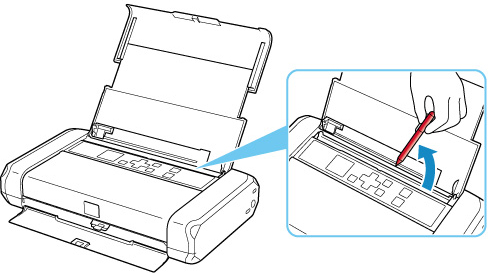
Pemeriksaan 7 Pastikan bahwa tidak ada benda asing apa pun di dalam tatakan belakang.
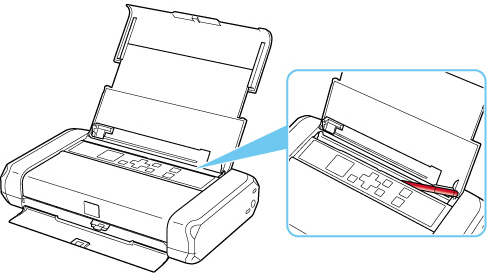
Jika kertas sobek di dalam tatakan belakang, lihat Daftar Kode Dukungan untuk Kesalahan (Kertas Macet) untuk mengeluarkannya.
Jika ada benda asing di tatakan belakang, pastikan untuk mematikan pencetak, cabut dari colokan listrik, kemudian keluarkan benda asing tersebut. Jika Anda menggunakan baterai, matikan pencetak, lepaskan baterai, kemudian keluarkan benda asing tersebut.
-
Pemeriksaan 8 Bersihkan Penggulung Penyaluran Kertas.
 Catatan
-
Membersihkan penggulung penyaluran kertas akan mengikisnya, jadi lakukan hal ini hanya ketika diperlukan.
-
Jika cara di atas tidak mengatasi masalah, hubungi pusat layanan Canon terdekat Anda untuk meminta perbaikan.
