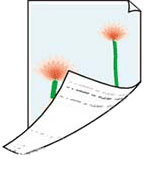
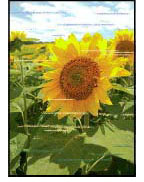
A nyomtatás minőségi problémáinak megoldása

Ha nem kielégítő a nyomtatás eredménye, mert fehér vagy fekete csíkok, töredezett/eltorzult vonalak vagy egyenetlen színek jelennek meg, akkor először a papír és a nyomtatási minőség beállításait ellenőrizze.
-
1. ellenőrzés Ellenőrizze, hogy a nyomtatási beállítások megfelelnek-e a nyomtatás céljának.
A KEZDŐLAP (HOME) képernyő
 (Beállítások) eleméből kiindulva válassza rendre a következőket: Eszközbeállítások (Device settings) > Nyomtatási beállítások (Print settings), és ellenőrizze a következő beállításokat.
-
A Fekete tinta kímélése (Save black ink) beállítás BE (ON) értékű.
-
A Tintatart. kiválaszt. kikényszer. (Force ink tank selection) beállításnál nem az Összes tintatartály (All ink tanks) lehetőség van kiválasztva
-
A Normál papír nyomtatási célhelye (Print target for plain paper) beállítás Csak szöveg (Text only) értékű.
Ha a fenti beállítások bármelyike érvényben van, a következőképpen módosítsa a beállítást.
-
Állítsa a Fekete tinta kímélése (Save black ink) beállítást KI (OFF) értékre.
-
Állítsa a Tintatart. kiválaszt. kikényszer. (Force ink tank selection) beállítást Összes tintatartály (All ink tanks) értékre.
-
Állítsa a Normál papír nyomtatási célhelye (Print target for plain paper) beállítást Csak szöveg és fénykép (Text and photos) értékre.
-
-
2. ellenőrzés A lapméret és a hordozótípus beállításai megfelelnek a betöltött papír méretének és típusának?
Ha a beállítások nem azonosak, akkor előfordulhat, hogy nem lesz megfelelő az eredmény.
Ha fényképet vagy ábrát nyomtat, a papírtípus helytelen beállítása ronthatja a színes nyomat minőségét.
Ezenkívül, ha helytelen papírtípus-beállítással nyomtat, a nyomtatott felület megkarcolódhat.
A papírra és a nyomtatási minőségre vonatkozó beállítások ellenőrzésének módja a nyomtatótól függően eltér.
-
Nyomtatás számítógépről
Ellenőrizze a beállításokat a nyomtatóillesztő használatával.
-
Nyomtatás okostelefonról/táblagépről a
 alkalmazással
Ellenőrizze a beállításokat az alkalmazással.
-
-
3. ellenőrzés Győződjön meg arról, hogy megfelelő nyomtatási minőség van kiválasztva.
Válassza a papírnak és a nyomtatni kívánt anyagnak megfelelő nyomtatási minőséget. Ha elmosódást vagy a színek egyenetlenségét észleli, növelje a nyomtatási minőséget, és próbáljon meg újra nyomtatni.
-
3. ellenőrzés Ha a probléma nem oldódik meg, kattintson a problémának megfelelő ábrára.
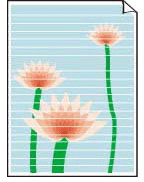
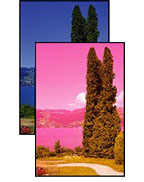 Pontatlan vagy elmosódó színek
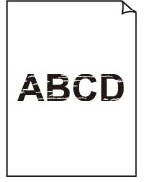
 A vonalak töredezettek/eltorzultak
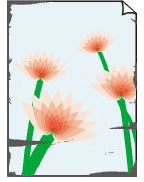 A papír maszatos/A nyomtatási felület karcos
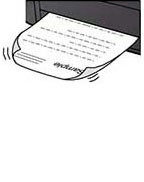 Tintafoltok láthatók/meghajlott papír
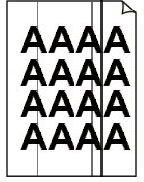
 Hiányos vagy hiányzó vonalak (Windows)