 Pisač ne uzima papir ili ne ga ulaže / pojavljuje se pogreška „Nema papira”

-
1. provjera Provjerite je li pisač postavljen na odgovarajuće mjesto.
Postavite pisač na ravan stol ili sličnu podlogu.
-
2. provjera Je li papir umetnut u stražnju ladicu?
-
3. provjera Kod ulaganja papira uzmite u obzir sljedeće.
-
Ako ulažete dva ili više listova papira, poravnajte rubove listova prije ulaganja papira.
-
Ako ulažete dva ili više listova papira, pazite da hrpa papira ne premašuje ograničenje ulaganja papira.
No ispravno ulaganje papira možda neće biti moguće pri maksimalnom kapacitetu, ovisno o vrsti papira ili okolnim uvjetima (vrlo visoka ili vrlo niska temperatura i vlažnost). U tim slučajevima smanjite količinu papira koju ulažete odjednom za pola ili manje od ograničenja ulaganja papira.
-
Obavezno ulažite papir okomito bez obzira na smjer ispisa.
-
Kada umetnete papir u stražnju ladicu, stranu za ispis okrenite prema GORE, poravnajte snop papira prema desnoj strani stražnje ladice i povucite vodilicu papira tako da jedva dodiruje lijevi rub snopa.
-
-
4. provjera Je li papir predebeo ili uvijen?
-
5. provjera Prilikom umetanja omotnica ili papira Hagaki, imajte na umu sljedeće.
-
Prilikom ispisa na omotnice pogledajte odjeljak Ulaganje omotnica i pripremite omotnice prije ispisa.
Nakon što ste pripremili omotnice, uložite ih okomito. Ako se omotnice ulože vodoravno, neće se ispravno uložiti.
-
-
6. provjera Provjerite odgovaraju li postavke vrste medija i veličine papira uloženom papiru.
-
7. provjera Pazite da nema nikakvih stranih predmeta u stražnjoj ladici.
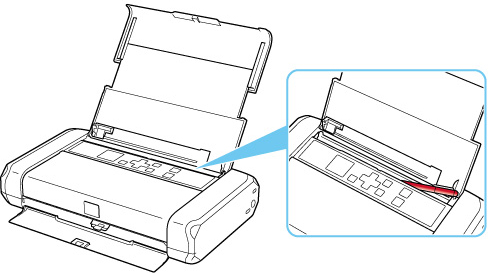
Ako se u stražnjoj ladici papir trga, pogledajte poglavlje Popis kôdova za podršku za pogreške (papir je zaglavljen) kako biste ga uklonili.
Ako u stražnjoj ladici ima stranih predmeta, obavezno isključite pisač, isključite ga iz struje i uklonite strani predmet. Ako koristite bateriju, isključite pisač, odvojite bateriju i uklonite strani predmet.
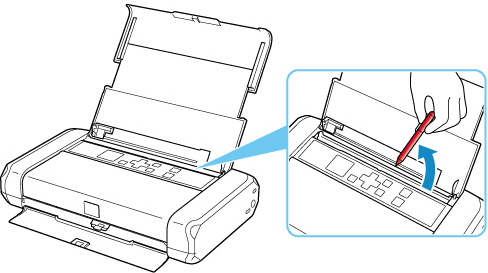
-
8. provjera Očistite valjak za ulaganje papira.
 Napomena
-
Čišćenjem valjka za ulaganje papira troši se valjak tako da taj postupak obavljajte samo ako je potrebno.
-
Ako gore navedene mjere ne riješe problem, obratite se najbližem Canon servisnom centru i zatražite popravak.
